
Познати задачи.
По-ясен интерфейс.
GPSPositions е обновен. Вижте къде да намерите устройствата, предишните маршрути и настройките си в новия интерфейс.
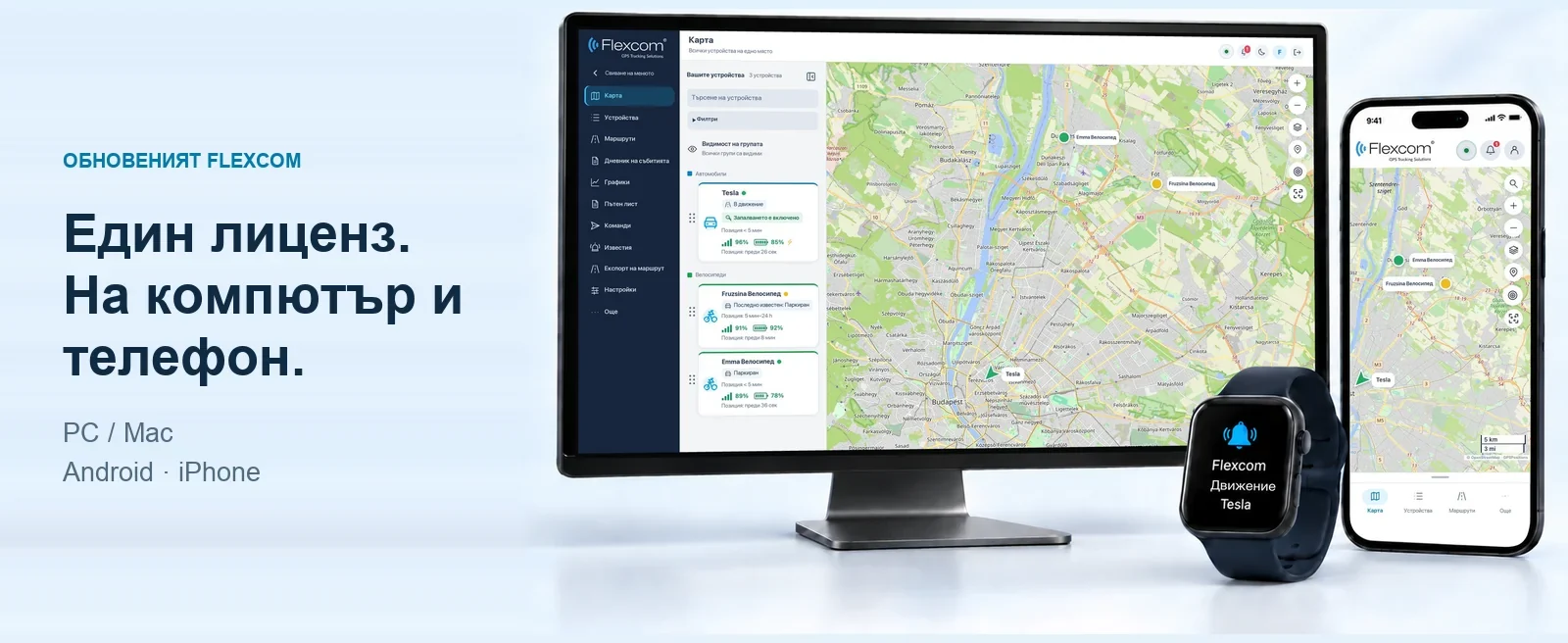
Повече място за картата
По-компактно меню, подреден списък с устройства и по-лесни за преглед бутони за управление.
Проектирано и за телефон
От долната навигация бързо достигате до функциите, които използвате всеки ден.
Помощ там, където е необходима
Изключваеми демонстрации, описания по теми и кратки видео ръководства.
ПЪЛНАТА ДЕМОНСТРАЦИЯ
10 теми, всяка важна стъпка.
Изберете функция: за всяка ще намерите текстово резюме, както и видео за компютър и за телефон.
Наличните действия се определят от устройството, лиценза и Вашите права.
01 / ОРИЕНТАЦИЯ
Вашите устройства на една карта.
Списъкът с устройства, именните етикети и индикаторите за актуалност помагат да се ориентирате. С едно търсене можете да намерите устройството и след това да отворите подробната му страница.
- Търсене по име и филтриране по групи
- Последно известна позиция и нейното време
- Сгъваемо меню, повече място за картата
02 / ПОДРЕЖДАНЕ
Прегледен списък с устройства, със собствени групи.
Дайте на устройствата си лесно разпознаваеми имена и ги подредете например по превозно средство, член на семейството или задача. Цветът на групите и редът на устройствата помагат за ориентиране както на картата, така и в списъка.
- Създаване на групи с име и цвят
- Промяна на името на устройството и към коя група е отнесено
- Настройване на реда на устройствата и групите
03 / ПОВТОРНО ТЪРСЕНЕ
Пълната история на едно пътуване.
Изберете устройство и период, след което прегледайте отново изминатия маршрут. Освен списъка със сектори на движение и спиране, на картата можете да видите къде и за колко време е спряло превозното средство.
- Запитване с начален и краен час
- Обобщение на разстояние, продължителност и спирания
- Отбелязвания с P и подробни данни за спиранията
04 / ИЗМЕРВАТЕЛНИ ДАННИ
Вижте как се променят стойностите.
В диаграмата можете да прегледате например как се изменя скоростта за избрания период. Когато посочите измервателна точка, можете да видите стойността и часа, а след това да стесните разглеждания участък. Наличните измервания зависят от устройството и получените данни.
- Избор на устройство, измерване и период
- Преглед на измервателни точки и промени във времето
- Изтегляне на данните във файл CSV
05 / МЕСТА И ЗОНИ
Маркирайте важните места.
Запазете на картата своите обекти и други често използвани места. Можете да задавате точки, кръгови или свободно очертани зони и след това да ги подреждате в групи. С превключване на видимостта можете да адаптирате картата към текущата задача.
- Настройване на име, описание и група на мястото
- Редактиране на точки и граници на зона
- Показване и скриване на запазени места на картата
06 / ИЗВЕСТИЯ
Бъдете уведомявани за важните събития.
Настройте при какво събитие и до кого системата да изпраща известие. Сред поддържаните аларми може да има например придвижване или напускане на определена зона. Наличните типове и канали се определят от устройството, услугата и Вашите права.
- Избор на устройство и тип аларма
- Задаване на условия, периоди и получатели
- Представяне на имейл, SMS и push известия в приложението
Можете да получавате push известия както на Android, така и на iPhone. Разрешете известията на приложението в настройките на телефона.
07 / ДЕЙНОСТИ НА УСТРОЙСТВОТО
Изпратете команда към устройството.
С наличните команди за устройството можете например да заявите позиция или статусни данни. Преди изпращане проверете избраното устройство и начина на изпращане. Успешното изпращане не означава непременно, че устройството е изпълнило командата.
- Избор на поддържаните от устройството команди
- Интернетско или SMS-ово изпращане, когато е налично
- Проверка на наличния SMS кредит и потвърждението за изпращане
08 / ОТЧЕТИ И ИЗПРАЩАНЕ
Данните за пътуванията в един отчет.
В пътния лист можете последователно да видите пътуванията и спиранията, часовете, местата и изминатото разстояние. Можете да прегледате резултата и на екрана, или да го изтеглите. Демонстрацията ще ви преведе и през настройването на еднократно и редовно изпращане по имейл.
- Избор на устройство и период за справката
- Данни за движение и спирания, експортиране в Excel и PDF
- Настройване на получатели и автоматични часове за изпращане
За автоматично изпращане посочете получателите, периода и графика на изпращане.
09 / СЪБИТИЯ И УВЕДОМЛЕНИЯ
Проверете какво се е случило.
В дневника на събитията можете да преглеждате заедно алармите, потвържденията на командите и събитията в профила. Филтрирайте по устройство, период и тип събитие, след което отворете подробностите за търсения запис.
- Филтриране по устройство, дата и тип събитие
- Отваряне на подробни данни за събитието
- Потвърждаване на обработени аларми и експортиране на резултатите
10 / ДОСТЪПИ
Достъп така, както вие разрешите.
Посочете кои устройства и данни може да вижда другият потребител и какви действия може да извършва. За споделянето можете да зададете срок на валидност и достъп до минали данни. Между собствените си и споделените устройства можете да превключвате с бутона на профила горе вдясно.
- Избор на споделените устройства и права за достъп
- Настройване на срок на валидност и налична история
- Бързо превключване между собствен и споделен профил
IPHONE И ANDROID
Същата система.
Създадена за телефона.
Преглеждайте устройствата си, заявявайте маршрут или проверявайте алармите. Мобилният изглед е удобен и на по-малък екран.
Снимките показват новото мобилно приложение.
Мобилно приложение и push известия за iPhoneЗапознайте се със стъпките.
Използвайте с увереност.
Изберете тема и вижте стъпките на задачата на своето устройство.
Преглед на ръководствата