
Známé úkoly.
Přehlednější rozhraní.
GPSPositions je v nové podobě. Zjistěte, kde v novém rozhraní najdete svá zařízení, dřívější trasy a nastavení.
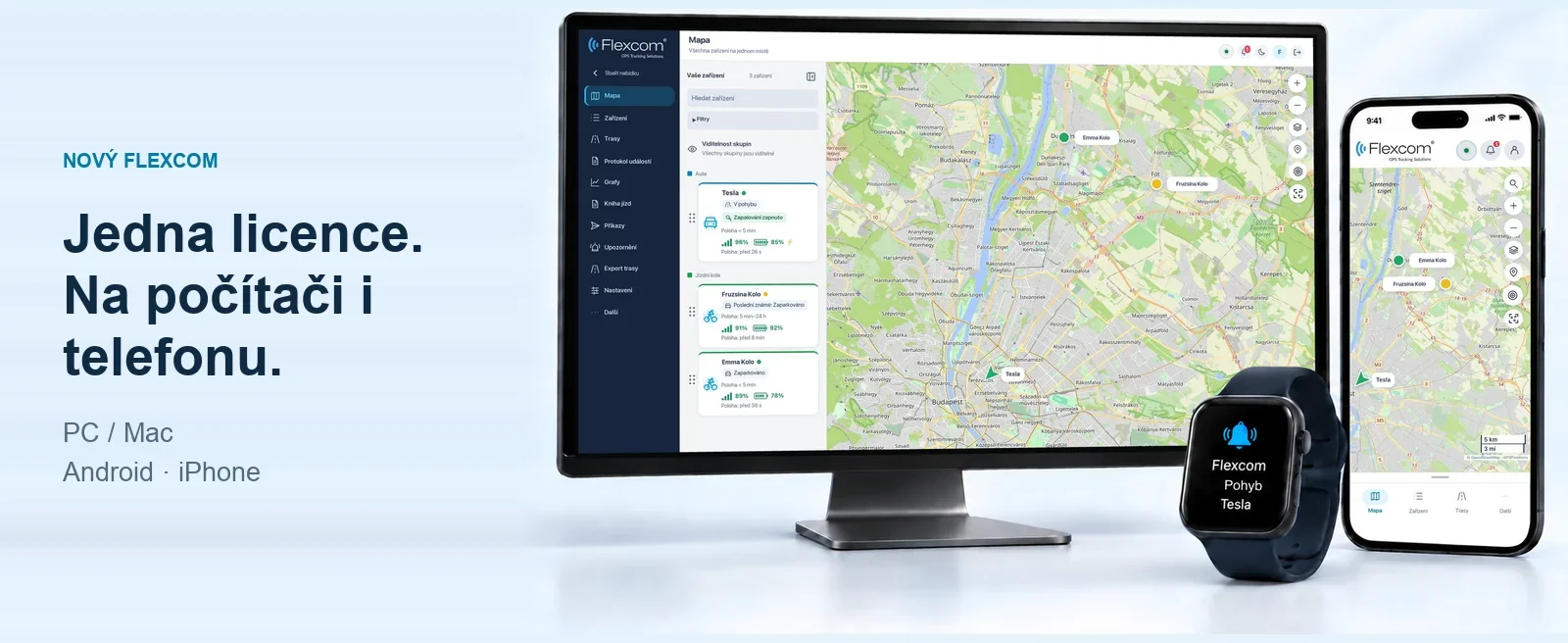
Více prostoru pro mapu
Kompaktnější nabídka, přehledný seznam zařízení a snadněji čitelná ovládací tlačítka.
Navrženo také pro telefon
Z dolní navigace rychle získáte přístup k funkcím, které používáte každý den.
Pomoc tam, kde ji potřebujete
Volitelné průvodce, popisy podle témat a krátké video návody.
CELÁ UKÁZKA
10 témat, každý důležitý krok.
Vyberte funkci: ke každé najdete přehled v obrázcích i video pro počítač a telefon.
Dostupné akce určují zařízení, licence i vaše oprávnění.
01 / ORIENTACE
Vaše zařízení na jedné mapě.
Se zorientovat vám pomůže seznam zařízení, jmenovky a ukazatele aktuálnosti. Hledáním najdete požadované zařízení a poté můžete otevřít jeho podrobnou kartu.
- Vyhledávání podle názvu a filtrování podle skupin
- Poslední známá poloha a její čas
- Skládací menu, více místa pro mapu
02 / USPOŘÁDÁNÍ
Přehledný seznam zařízení s vlastními skupinami.
Dejte svým zařízením snadno rozpoznatelná jména a uspořádejte je například podle vozidla, člena rodiny nebo úkolu. Barvy skupin a pořadí zařízení na mapě i v seznamu pomáhají s orientací.
- Vytváření skupin s názvem a barvou
- Úprava názvu zařízení a jeho přiřazení ke skupině
- Nastavení pořadí zařízení a skupin
03 / VYHLEDÁVÁNÍ
Úplný příběh jedné cesty.
Vyberte zařízení a časové období a potom si prohlédněte projetou trasu. Vedle seznamu jízdních a zastávkových úseků najdete na mapě také to, kde a na jak dlouho vozidlo zastavilo.
- Dotaz se začátkem a koncem období
- Souhrn vzdálenosti, doby trvání a zastávek
- Značky P a podrobné údaje o zastávkách
04 / MĚŘICÍ ÚDAJE
Podívejte se, jak se hodnoty mění.
Na grafu si můžete přehledně zobrazit například vývoj rychlosti ve zvoleném období. Po přechodu na konkrétní měřicí bod si přečtete hodnotu i čas a poté můžete zúžit sledovaný úsek. Dostupná měření závisí na zařízení a na přijatých datech.
- Výběr zařízení, měření a období
- Přehled měřicích bodů a časových změn
- Stažení dat do souboru CSV
05 / MÍSTA A OBLASTI
Označte důležitá místa.
Uložte si na mapě svá provozovna i další často používaná místa. Můžete zadat body, kruhové i volně kreslené oblasti a poté je uspořádat do skupin. Přepínačem viditelnosti si mapu přizpůsobíte aktuálnímu úkolu.
- Nastavení názvu místa, popisu a skupiny
- Úprava bodů a hranic oblastí
- Zobrazení a skrytí uložených míst na mapě
06 / UPOZORNĚNÍ
Získejte přehled o důležitých událostech.
Nastavte, při jaké události a komu má systém upozornění odeslat. Mezi podporovaná upozornění může patřit například pohyb nebo opuštění vymezené oblasti. Dostupné typy a kanály určuje zařízení, služba a vaše oprávnění.
- Výběr zařízení a typu upozornění
- Zadání podmínek, časových období a příjemců
- Ukázka e-mailových, SMS a aplikací odesílaných push upozornění
Push upozornění můžete přijímat na Android i na iPhone. Povolte upozornění aplikace v nastavení telefonu.
07 / OPERACE SE ZAŘÍZENÍM
Odešlete příkaz zařízení.
Dostupnými příkazy pro zařízení můžete například načíst polohu nebo stavové údaje. Před odesláním zkontrolujte vybrané zařízení i způsob odeslání. Úspěšné odeslání ještě nemusí znamenat, že zařízení příkaz skutečně provedlo.
- Výběr příkazů podporovaných zařízením
- Odeslání přes internet nebo SMS, kde je k dispozici
- Kontrola zůstatku SMS kreditů a potvrzení odeslání
08 / PŘEHLED A ODESÍLÁNÍ
Údaje o jízdách v přehledu.
V knize jízd uvidíte za sebou úseky jízdy i zastávky, časy, místa a ujetou vzdálenost. Výsledek si můžete prohlédnout i na obrazovce, nebo jej stáhnout. Ukázka vás provede nastavením jednorázového i pravidelného odesílání e-mailem.
- Zadání zařízení a sledovaného období
- Údaje o jízdě a zastávkách, export do Excelu a PDF
- Nastavení příjemců a časů automatického odesílání
Pro automatické odesílání zadejte příjemce, období a plán odesílání.
09 / UDÁLOSTI A OZNÁMENÍ
Vyhledejte, co se stalo.
V protokolu událostí si můžete společně zobrazit upozornění, potvrzení příkazů i události účtu. Filtrujte podle zařízení, období a typu události a poté otevřete podrobnosti hledaného záznamu.
- Filtrování podle zařízení, data a typu události
- Otevření podrobných údajů o události
- Potvrzení zpracovaných upozornění a export výsledků
10 / PŘÍSTUPY
Přístup podle vašeho nastavení.
Určete, která zařízení a data může druhý uživatel vidět a jaké akce může provádět. Pro sdílení můžete nastavit také dobu platnosti a zpětný přístup k údajům. Mezi vlastními a sdílenými zařízeními přepnete tlačítkem profilu vpravo nahoře.
- Výběr sdílených zařízení a oprávnění
- Nastavení platnosti a dostupné historie
- Rychlé přepínání mezi vlastními a sdílenými profily
IPHONE A ANDROID
Stejný systém.
Přizpůsobeno telefonu.
Podívejte se na svá zařízení, načtěte trasu nebo zkontrolujte upozornění. Mobilní zobrazení je přehledné i na menší obrazovce.
Obrázky zobrazují novou mobilní aplikaci.
Mobilní aplikace a push notifikace pro iPhoneSeznamte se s kroky.
Používejte s jistotou.
Vyberte téma a podívejte se na postup úkolu ve svém zařízení.
Procházení návodů