
Velkendte opgaver.
En mere overskuelig grænseflade.
GPSPositions er blevet fornyet. Lær, hvor du finder dine enheder, tidligere ruter og indstillinger i den nye grænseflade.
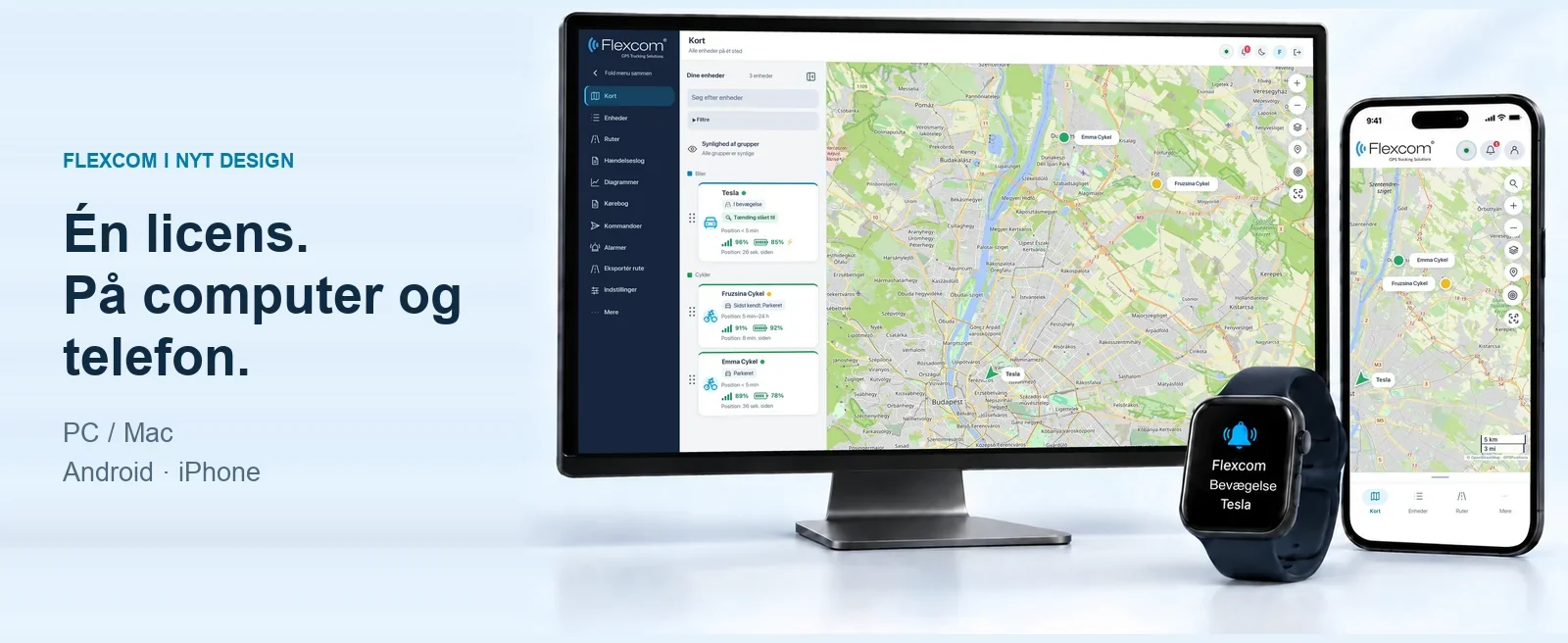
Mere plads til kortet
Mere kompakt menu, overskuelig enhedsliste og lettere aflæselige kontrolknapper.
Designet også til telefoner
Fra den nederste navigation kan du hurtigt få adgang til de funktioner, du bruger til daglig.
Hjælp dér, hvor du har brug for den
Kan lukkes, emneopdelte beskrivelser og korte videovejledninger.
DEN FULDE GENNEMGANG
10 emner, alle vigtige trin.
Vælg en funktion: til hver funktion finder du en billedopsummering samt en video til computer og telefon.
De tilgængelige handlinger afhænger af enheden, licensen og dine rettigheder.
01 / ORIENTERING
Dine enheder på ét kort.
Enhedsliste, navnemærkater og opdateringsindikatorer hjælper dig med at orientere dig. Med en søgning kan du finde enheden og derefter åbne dens detaljerede side.
- Søgning efter navn og gruppesortering
- Sidst kendte position og tidspunktet for den
- Sammenklappelig menu, mere plads til kortet
02 / ORGANISERING
Overskuelig enhedsliste med egne grupper.
Giv dine enheder letgenkendelige navne, og organiser dem for eksempel efter køretøj, familiemedlem eller opgave. Gruppens farve og enhedernes rækkefølge hjælper med at orientere sig både på kortet og i listen.
- Opret grupper med navn og farve
- Skift enhedsnavn og gruppetilknytning
- Indstil rækkefølgen af enheder og grupper
03 / GENFINDING
Hele historien om en tur.
Vælg en enhed og en periode, og se derefter den tilbagelagte rute igen. Ud over listen over køre- og stopfaser kan du også på kortet se, hvor køretøjet stoppede, og hvor længe.
- Forespørgsel med start- og sluttidspunkt
- Opsummering af afstand, varighed og stop
- P-markeringer og detaljerede oplysninger om stoppene
04 / MÅLEDATA
Se, hvordan værdierne ændrer sig.
På diagrammet kan du for eksempel se udviklingen i hastigheden i den valgte periode. Når du går til et målepunkt, kan du aflæse værdien og tidspunktet og derefter indsnævre det undersøgte afsnit. De tilgængelige målinger afhænger af enheden og de modtagne data.
- Vælg enhed, måling og periode
- Oversigt over målepunkter og tidsmæssige ændringer
- Download data i en CSV-fil
05 / STEDER OG OMRÅDER
Markér de vigtige steder.
Gem dine lokationer og andre ofte anvendte steder på kortet. Du kan angive punkter, cirkelområder eller frit tegnede områder og derefter organisere dem i grupper. Ved at slå synligheden til og fra kan du tilpasse kortet til den aktuelle opgave.
- Angiv stedets navn, beskrivelse og gruppe
- Redigér punkter og områders grænser
- Vis og skjul gemte steder på kortet
06 / NOTIFIKATIONER
Få besked om vigtige hændelser.
Indstil, ved hvilke hændelser systemet skal sende en notifikation, og til hvem den skal sendes. Blandt de understøttede alarmer kan for eksempel være bevægelse eller forlader et markeret område. De tilgængelige typer og kanaler afhænger af enheden, tjenesten og dine rettigheder.
- Vælg enhed og alarmtype
- Angiv betingelser, tidsperioder og modtagere
- Demonstration af e-mail-, SMS- og app-baserede push-notifikationer
Du kan modtage push-notifikationer både på Android og iPhone. Aktivér app-notifikationer i telefonens indstillinger.
07 / ENHEDSHANDLINGER
Send en kommando til enheden.
Med de kommandoer, der er tilgængelige for enheden, kan du for eksempel forespørge om position eller statusdata. Kontroller den valgte enhed og afsendelsesmetoden, før du sender. En vellykket afsendelse betyder ikke nødvendigvis, at enheden også har udført kommandoen.
- Valg af de kommandoer, som enheden understøtter
- Internetbaseret eller SMS-afsendelse, hvor det er tilgængeligt
- Kontrol af SMS-saldoen og afsendelsesbekræftelsen
08 / RAPPORTERING OG AFSENDELSE
Oplysninger om kørsler samlet i en rapport.
I kørselsrapporten kan du se kørselsafsnit og stop i rækkefølge samt tidspunkter, steder og den tilbagelagte afstand. Du kan også gennemse resultatet på skærmen eller hente det. Demonstrationen gennemgår også opsætningen af både engangs- og regelmæssig e-mailafsendelse.
- Angiv enhed og forespørgselsperiode
- Kørsels- og stopdata, Excel- og PDF-eksport
- Indstilling af modtagere og automatiske afsendelsestidspunkter
Til automatisk afsendelse skal du angive modtagere, perioden og afsendelsesplanen.
09 / HÆNDELSER OG TILBAGEMELDINGER
Find ud af, hvad der skete.
I hændelsesloggen kan du samlet se alarmer, tilbagemeldinger på kommandoer og kontoens hændelser. Filtrér efter enhed, periode og hændelsestype, og åbn derefter detaljerne for den ønskede post.
- Filtrering efter enhed, dato og hændelsestype
- Åbning af detaljerede hændelsesdata
- Bekræftelse af behandlede alarmer og eksport af resultater
10 / ADGANGE
Adgang, som du tillader den.
Angiv, hvilke enheder og data den anden bruger kan se, og hvilke handlinger vedkommende må udføre. Du kan også angive udløbsdato og tilbagevirkende dataadgang for delingen. Du kan skifte mellem dine egne og delte enheder med profilknappen øverst til højre.
- Valg af delte enheder og rettigheder
- Indstilling af udløb og tilgængelig historik
- Hurtigt skift mellem egne og delte profiler
IPHONE OG ANDROID
Samme system.
Tilpasset telefonen.
Se til dine enheder, forespørg på en rute, eller kontrollér alarmerne. Mobilvisningen er nem at bruge, selv på en mindre skærm.
Billederne viser den nye mobilapp.
Mobilapp og iPhone-pushLær trinnene at kende.
Brug det med sikkerhed.
Vælg et emne, og se trinnene i opgaven på din egen enhed.
Gennemse vejledningerne