
Poznati zadaci.
Jasnije sučelje.
GPSPositions je obnovljen. Saznajte gdje pronaći svoje uređaje, prethodne rute i postavke u novom sučelju.
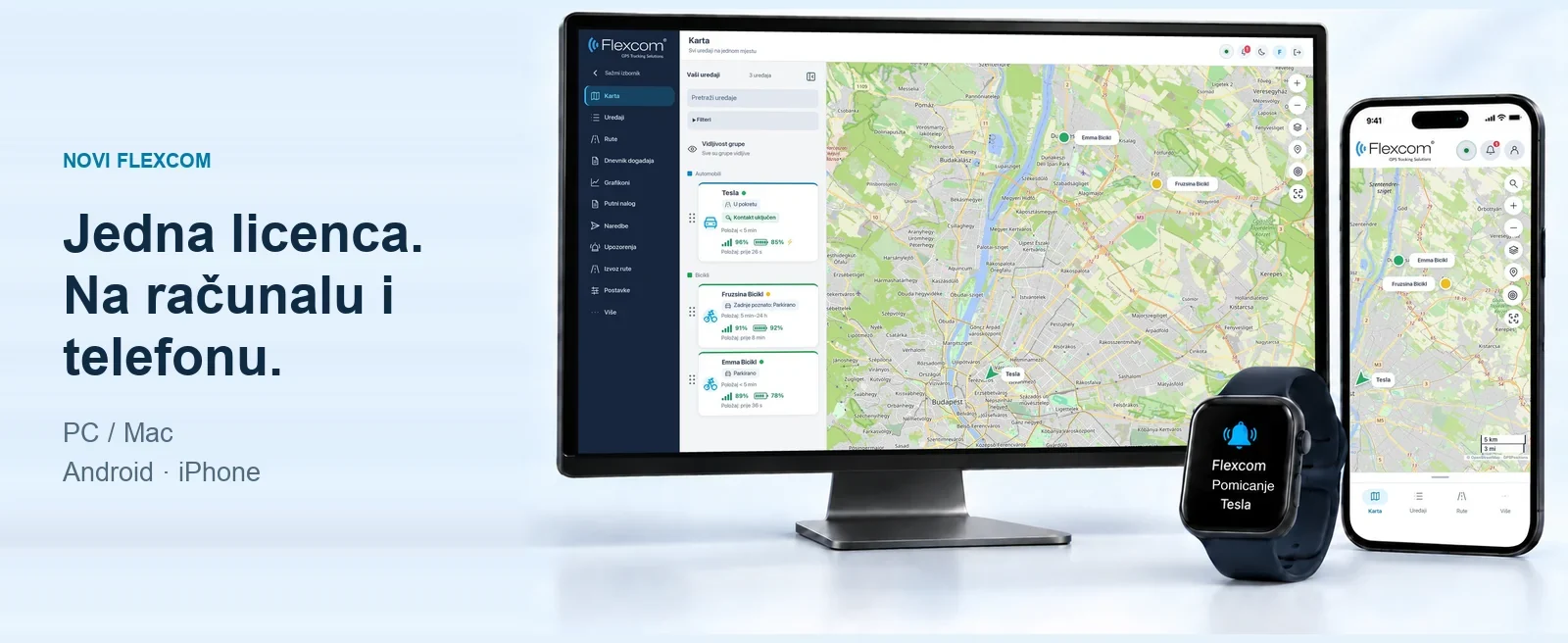
Više prostora za kartu
Kompaktniji izbornik, uredan popis uređaja i pregledniji upravljački gumbi.
Dizajnirano i za telefon
Iz donje navigacije brzo možete pristupiti funkcijama koje svakodnevno upotrebljavate.
Pomoć ondje gdje je potrebna
Isključive demonstracije, opisi po temama i kratki video vodiči.
CIJELA DEMONSTRACIJA
10 tema, svi važni koraci.
Odaberite funkciju: za svaku ćete pronaći sažetak sa slikama te video za računalo i telefon.
Dostupne radnje određuju uređaj, licenca i vaša dopuštenja.
01 / ORIJENTACIJA
Vaši uređaji na jednoj karti.
Popis uređaja, oznake naziva i pokazatelji ažurnosti pomažu vam u snalaženju. Jednim pretraživanjem možete pronaći uređaj, a zatim otvoriti njegovu detaljnu karticu.
- Pretraživanje po nazivu i filtriranje po grupi
- Zadnja poznata pozicija i njezino vrijeme
- Sklopivi izbornik, više prostora za kartu
02 / SREĐIVANJE
Pregledan popis uređaja s vlastitim grupama.
Svojim uređajima dodijelite lako prepoznatljiva imena i rasporedite ih, primjerice, prema vozilu, članu obitelji ili zadatku. Boja grupa i redoslijed uređaja pomažu u snalaženju i na karti i na popisu.
- Stvaranje grupa s nazivom i bojom
- Promjena naziva uređaja i dodjele grupi
- Postavljanje redoslijeda uređaja i grupa
03 / PRETRAŽIVANJE
Potpuna povijest jednog puta.
Odaberite uređaj i razdoblje, a zatim pregledajte prijeđenu rutu. Osim popisa vožnje i zaustavljanja, na karti možete pronaći gdje se vozilo zaustavilo i koliko dugo.
- Upit s početnim i završnim vremenom
- Sažetak udaljenosti, trajanja i zaustavljanja
- Oznake P i detaljni podaci o zaustavljanjima
04 / PODACI MJERENJA
Pregledajte promjene vrijednosti.
Na grafikonu možete pregledati, primjerice, kretanje brzine u odabranom razdoblju. Pomicanjem do mjerne točke možete očitati vrijednost i vrijeme, a zatim suziti promatrani dio. Dostupna mjerenja ovise o uređaju i zaprimljenim podacima.
- Odabir uređaja, mjerenja i razdoblja
- Pregled mjernih točaka i vremenskih promjena
- Preuzimanje podataka u datoteku CSV
05 / MJESTA I PODRUČJA
Označite važna mjesta.
Na karti spremite svoje poslovne lokacije i druga često korištena mjesta. Možete dodati točke, kružna ili slobodno nacrtana područja, a zatim ih rasporediti u grupe. Uključivanjem i isključivanjem vidljivosti kartu možete prilagoditi trenutačnom zadatku.
- Postavljanje naziva mjesta, opisa i grupe
- Uređivanje točaka i granica područja
- Prikaz i skrivanje spremljenih mjesta na karti
06 / OBAVIJESTI
Budite obaviješteni o važnim događajima.
Postavite pri kojem će događaju i kome sustav slati obavijesti. Među podržanim upozorenjima mogu biti, primjerice, pomicanje ili napuštanje označenog područja. Dostupne vrste i kanale određuju uređaj, usluga i vaša dopuštenja.
- Odabir uređaja i vrste upozorenja
- Unos uvjeta, razdoblja i primatelja
- Prikaz e-mail, SMS i aplikacijskih push obavijesti
Push obavijesti možete primati i na Android i na iPhone. Uključite obavijesti aplikacije u postavkama telefona.
07 / OPERACIJE UREĐAJA
Pošaljite naredbu uređaju.
Naredbama dostupnima za uređaj možete, primjerice, zatražiti položaj ili podatke o statusu. Prije slanja provjerite odabrani uređaj i način slanja. Uspješno slanje još ne znači nužno da je uređaj i izvršio naredbu.
- Odabir naredbi koje uređaj podržava
- Slanje putem interneta ili putem SMS, gdje je dostupno
- Provjera SMS-kereta i potvrde slanja
08 / IZVJEŠTAJI I SLANJE
Podaci o vožnjama u izvještaju.
U putnom nalogu redom možete vidjeti dionice vožnje i zaustavljanja, vremena, mjesta i prijeđenu udaljenost. Rezultat možete pregledati i na zaslonu ili ga preuzeti. Uputa vas vodi i kroz postavljanje jednokratnog i redovitog slanja e-poštom.
- Navođenje uređaja i razdoblja upita
- Podaci o vožnji i zaustavljanju, izvoz u Excel i PDF
- Postavljanje primatelja i vremena automatskog slanja
Za automatsko slanje navedite primatelje, razdoblje i raspored slanja.
09 / DOGAĐAJI I ODGOVORI
Potražite što se dogodilo.
U dnevniku događaja zajedno možete pregledati alarme, odgovore na naredbe i događaje računa. Filtrirajte prema uređaju, razdoblju i vrsti događaja, a zatim otvorite pojedinosti traženog zapisa.
- Filtriranje prema uređaju, datumu i vrsti događaja
- Otvaranje detaljnih podataka o događaju
- Potvrda obrađenih alarma i izvoz rezultata
10 / PRISTUPI
Pristup onako kako vi dopustite.
Navedite koje uređaje i podatke drugi korisnik može vidjeti te koje radnje može izvršavati. Za dijeljenje možete postaviti i rok trajanja te pristup prethodnim podacima. Između vlastitih i podijeljenih uređaja možete se prebacivati gumbom profila u gornjem desnom kutu.
- Odabir podijeljenih uređaja i prava pristupa
- Postavljanje isteka i dostupne povijesti
- Brzo prebacivanje između vlastitih i podijeljenih profila
IPHONE I ANDROID
Isti sustav.
Prilagođeno telefonu.
Pregledajte svoje uređaje, zatražite rutu ili provjerite alarme. Mobilni prikaz praktičan je i na manjem zaslonu.
Slike prikazuju novu mobilnu aplikaciju.
Mobilna aplikacija i push obavijesti za iPhoneUpoznajte korake.
Koristite s povjerenjem.
Odaberite temu i pogledajte korake zadatka na svom uređaju.
Pregled vodiča