
Ismerős feladatok.
Átláthatóbb felület.
Megújult a GPSPositions. Ismerje meg, hol találja eszközeit, korábbi útvonalait és a beállításokat az új felületen.
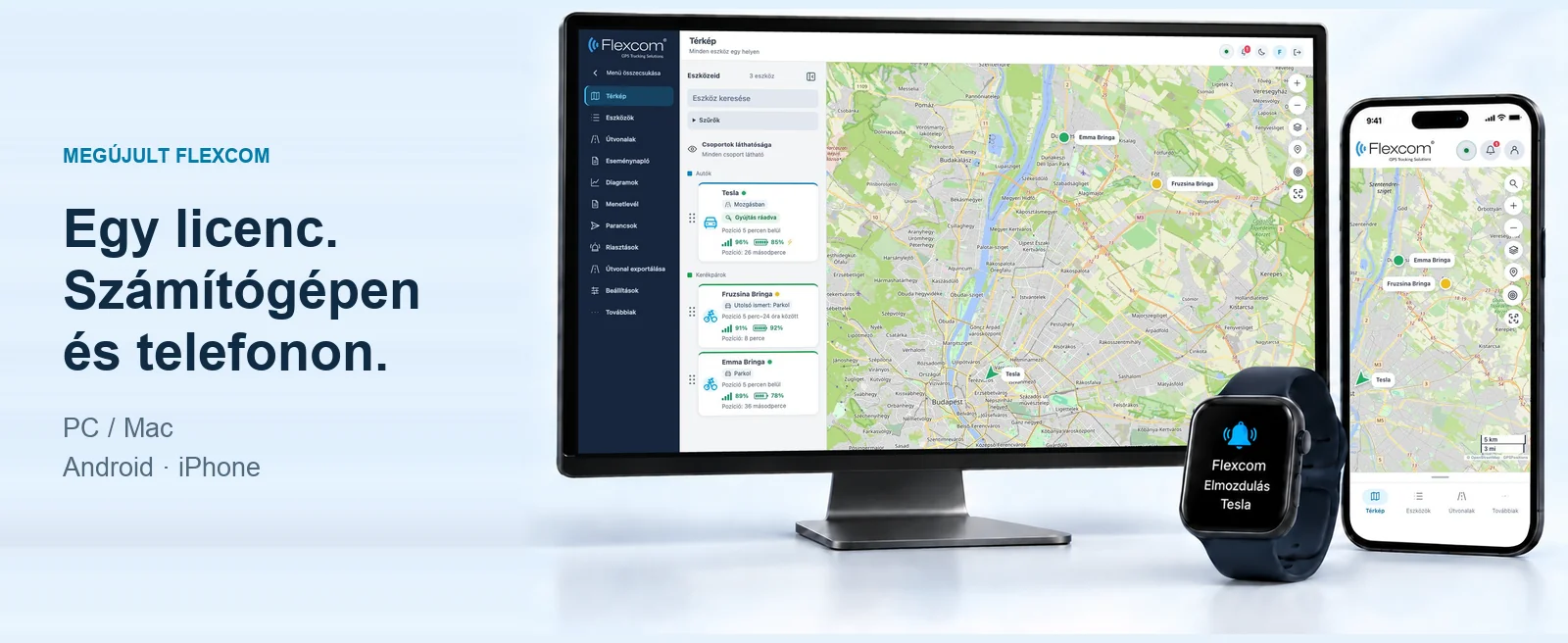
Több hely a térképnek
Kompaktabb menü, rendezett eszközlista és könnyebben áttekinthető kezelőgombok.
Telefonra is tervezve
Az alsó navigációból gyorsan elérheti a mindennap használt funkciókat.
Segítség ott, ahol kell
Kikapcsolható bemutatók, témánkénti leírások és rövid videós útmutatók.
A TELJES BEMUTATÓ
10 téma, minden fontos lépés.
Válasszon funkciót: mindegyikhez képes összefoglalót, számítógépes és telefonos videót talál.
Az elérhető műveleteket a készülék, a licenc és az Ön jogosultságai határozzák meg.
01 / TÁJÉKOZÓDÁS
Eszközei egy térképen.
Az eszközlista, a névcímkék és a frissességjelzések segítenek eligazodni. Egy kereséssel megtalálhatja a készüléket, majd megnyithatja a részletes adatlapját.
- Név szerinti keresés és csoportszűrés
- Utolsó ismert pozíció és annak időpontja
- Összecsukható menü, több hely a térképnek
02 / RENDSZEREZÉS
Áttekinthető eszközlista, saját csoportokkal.
Adjon készülékeinek könnyen felismerhető nevet, és rendezze őket például jármű, családtag vagy feladat szerint. A csoportok színe és az eszközök sorrendje a térképen és a listában is segíti a tájékozódást.
- Csoportok létrehozása névvel és színnel
- Eszköznév és csoporthoz rendelés módosítása
- Eszközök és csoportok sorrendjének beállítása
03 / VISSZAKERESÉS
Egy út teljes története.
Válasszon készüléket és időszakot, majd nézze vissza a bejárt útvonalat. A menet- és megállási szakaszok listája mellett a térképen is megtalálhatja, hol és mennyi időre állt meg a jármű.
- Lekérdezés kezdő és záró időponttal
- Távolság, időtartam és megállások összesítése
- P jelölések és a megállások részletes adatai
04 / MÉRÉSI ADATOK
Lássa az értékek változását.
A diagramon áttekintheti például a sebesség alakulását a kiválasztott időszakban. Egy mérési ponthoz lépve leolvashatja az értéket és az időpontot, majd szűkítheti a vizsgált szakaszt. A választható mérések a készüléktől és a beérkezett adatoktól függnek.
- Készülék, mérés és időszak kiválasztása
- Mérési pontok és időbeli változások áttekintése
- Az adatok letöltése CSV-fájlba
05 / HELYEK ÉS TERÜLETEK
Jelölje meg a fontos helyeket.
Mentse el telephelyeit és más gyakran használt helyeit a térképen. Pontokat, kör alakú vagy szabadon rajzolt területeket is megadhat, majd csoportokba rendezheti őket. A láthatóság kapcsolásával a térképet az aktuális feladathoz igazíthatja.
- Helynév, leírás és csoport beállítása
- Pontok és területhatárok szerkesztése
- Mentett helyek megjelenítése és elrejtése a térképen
06 / ÉRTESÍTÉSEK
Értesüljön a fontos eseményekről.
Állítsa be, milyen eseménynél és kinek küldjön értesítést a rendszer. A támogatott riasztások között például elmozdulás vagy egy kijelölt terület elhagyása is szerepelhet. A választható típusokat és csatornákat a készülék, a szolgáltatás és az Ön jogosultságai határozzák meg.
- Készülék és riasztástípus kiválasztása
- Feltételek, időszakok és címzettek megadása
- E-mail-, SMS- és alkalmazásos push értesítések bemutatása
Push értesítéseket Androidon és iPhone-on is fogadhat. Engedélyezze az alkalmazás értesítéseit a telefon beállításaiban.
07 / KÉSZÜLÉKMŰVELETEK
Küldjön parancsot a készüléknek.
A készülékhez elérhető parancsokkal például pozíciót vagy állapotadatot kérhet le. Küldés előtt ellenőrizze a kiválasztott eszközt és a küldési módot. A sikeres küldés még nem feltétlenül jelenti azt, hogy a készülék végre is hajtotta a parancsot.
- A készülék által támogatott parancsok kiválasztása
- Internetes vagy SMS-es küldés, ahol elérhető
- SMS-keret és a küldés visszajelzésének ellenőrzése
08 / KIMUTATÁS ÉS KÜLDÉS
Az utak adatai egy kimutatásban.
A menetlevélben egymás után láthatja a menetszakaszokat és a megállásokat, az időpontokat, a helyeket és a megtett távolságot. Az eredményt a képernyőn is áttekintheti, vagy letöltheti. A bemutató az egyszeri és a rendszeres e-mailes küldés beállításán is végigvezeti.
- Készülék és lekérdezési időszak megadása
- Menet- és megállási adatok, Excel- és PDF-export
- Címzettek és automatikus küldési időpontok beállítása
Az automatikus küldéshez adja meg a címzetteket, az időszakot és a küldés ütemezését.
09 / ESEMÉNYEK ÉS VISSZAJELZÉSEK
Keresse vissza, mi történt.
Az eseménynaplóban együtt tekintheti át a riasztásokat, a parancsok visszajelzéseit és a fiók eseményeit. Szűrjön készülékre, időszakra és eseménytípusra, majd nyissa meg a keresett bejegyzés részleteit.
- Szűrés eszköz, dátum és eseménytípus alapján
- Részletes eseményadatok megnyitása
- Feldolgozott riasztások nyugtázása és találatok exportálása
10 / HOZZÁFÉRÉSEK
Hozzáférés, ahogy Ön engedélyezi.
Adja meg, mely eszközöket és adatokat láthatja a másik felhasználó, és milyen műveleteket végezhet. A megosztáshoz lejáratot és visszamenőleges adatelérést is beállíthat. Saját és megosztott eszközei között a jobb felső profilgombbal válthat.
- A megosztott készülékek és jogosultságok kijelölése
- Lejárat és elérhető előzmények beállítása
- Gyors váltás a saját és megosztott profilok között
IPHONE ÉS ANDROID
Ugyanaz a rendszer.
Telefonra szabva.
Nézzen rá készülékeire, kérdezzen le egy útvonalat, vagy ellenőrizze a riasztásokat. A mobilnézet a kisebb kijelzőn is kézre áll.
A képek az új mobilalkalmazást mutatják.
Mobilalkalmazás és iPhone-os pushIsmerje meg a lépéseket.
Használja magabiztosan.
Válasszon témát, és nézze meg a feladat lépéseit a saját eszközén.
Böngészés az útmutatók között