
Vertraut Aufgaben.
Eng méi kloer Uewerfläch.
GPSPositions ass nei gestalt. Léiert kennen, wou Dir Är Geräter, Är viregt Strecken an d’Astellunge op der neier Uewerfläch fannt.
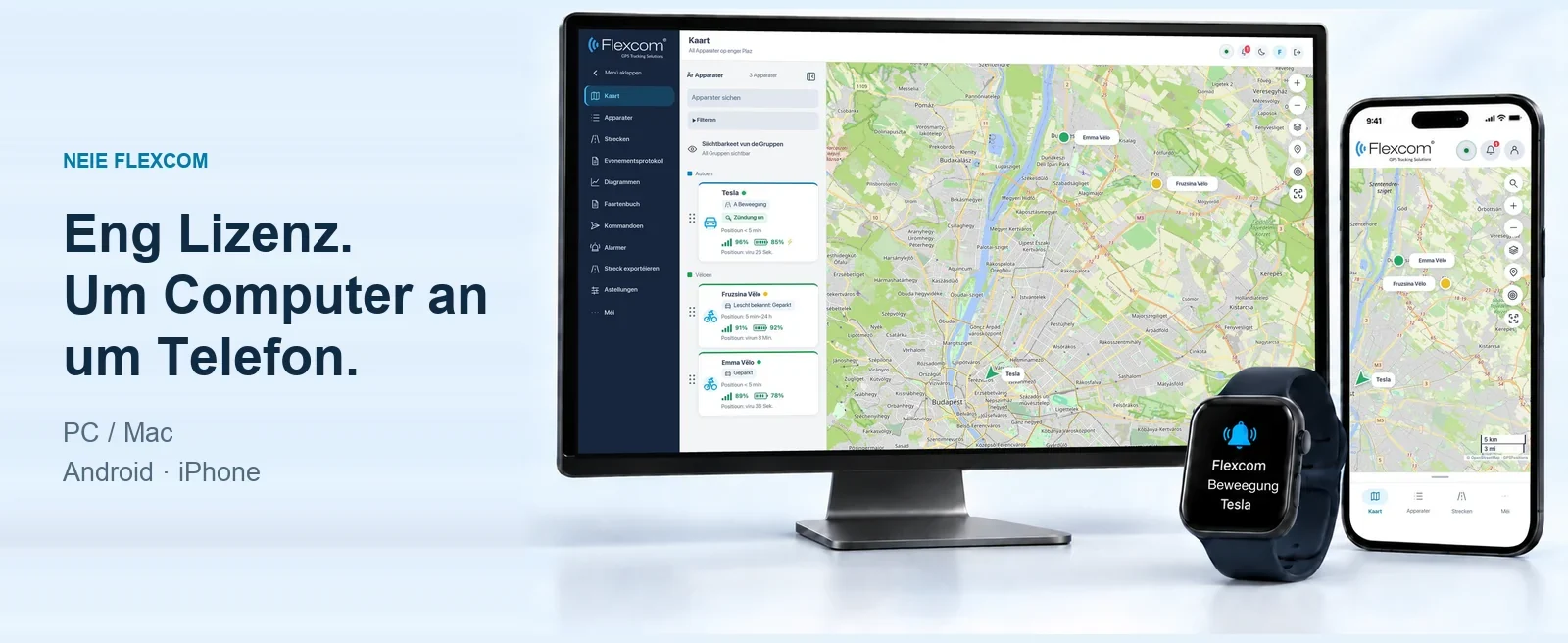
Méi Plaz fir d’Kaart
E méi kompakt Menü, eng geuerdent Geräterlëscht an einfach ze iwwersiichtlech Bedienelementer.
Och fir den Handy entworf
Iwwer d’Ënnen-Navigatioun kënnt Dir séier op d’Funktiounen zougräifen, déi Dir am Alldag benotzt.
Hëllef do, wou se gebraucht gëtt
Ausschaltbar Demonstratiounen, Beschreiwunge pro Thema a kuerz Video-Guide.
DÉI KOMPLETT DEMO
10 Themen, all wichtege Schratt.
Wielt eng Funktioun: Fir all eenzel fannt Dir eng kuerz Zesummefaassung, e Video fir Computer an e Video fir Handy.
Déi verfügbar Aktioune ginn duerch d’Apparat, d’Lizenz an Är Berechtegunge festgeluecht.
01 / ORIENTÉIERUNG
Är Apparater op enger Kaart.
D’Apparatlëscht, d’Namensetiketten an d’Aktualitéitsindikatioune hëllefen Iech bei der Orientéierung. Mat enger Sich fannt Dir den Apparat a kënnt duerno seng detailléiert Säit opmaachen.
- Sich no Numm a Filter no Grupp
- Lescht bekannte Positioun an hirem Zäitpunkt
- Zesummeklappbart Menü, méi Plaz fir d’Kaart
02 / ORGANISÉIERUNG
Iwwersiichtlech Apparatlëscht mat eegene Gruppen.
Gitt Ären Apparater einfach erkennbar Nimm a sortéiert se zum Beispill no Gefier, Familljemember oder Aufgab. D’Faarf vun de Gruppen an d’Uerdnung vun den Apparater hëllefen Iech souwuel op der Kaart wéi an der Lëscht bei der Orientéierung.
- Gruppe mat Numm a Faarf uleeën
- Apparatsnumm an Zougrouppéierung änneren
- D’Uerdnung vun Apparater a Gruppe festleeën
03 / NOFUERSCHUNG
Déi komplett Geschicht vun enger Faart.
Wielt en Apparat an en Zäitintervall, an da kuckt d’gefuer Streck nach eng Kéier un. Nieft der Lëscht vun de Fuer- a Stoppabschnëtter fannt Dir och op der Kaart, wou a fir wéi laang d’Gefier gestoppt huet.
- Ufro mat Start- a Schlusszäit
- Zesummefaassung vun Distanz, Dauer a Stopp
- P-Markéierungen an detailléiert Donnéeë vun de Stopp
04 / MESSEDONNÉEN
Kuckt d’Ännerung vun de Wäerter.
Op der Grafik kënnt Dir zum Beispill den Entwécklungsverlaf vun der Vitess am ausgewielten Zäitraum nokucken. Wann Dir op e Messpunkt gitt, kënnt Dir de Wäert an d’Zäit ofliesen an duerno den analyséierte Streckeberäich aschränken. Déi auswielbar Miessunge hänken vum Apparat an den erakommene Donnéeën of.
- Apparat, Miessung an Zäitintervall auswielen
- Messpunkten an zäitlech Ännerungen iwwerblécken
- Donnéeën als CSV-Datei eroflueden
05 / PLËTZ A BERÄICHER
Markéiert déi wichteg Plazen.
Späichert Är Plazen an aner dacks benotzte Plazen op der Kaart. Dir kënnt Punkten, kreesfërmeg oder fräi gezeechent Beräicher definéieren an se duerno a Gruppe andeelen. Mat dem Aaschalten an Ausschalte vun der Visibilitéit kënnt Dir d’Kaart un déi aktuell Aufgab upassen.
- Plaznumm, Beschreiwung a Grupp festleeën
- Punkten an Beräichsgrenzen änneren
- Gespeichert Plazen op der Kaart weisen an ausblenden
06 / NOTIFIKATIOUNEN
Gitt iwwer wichteg Evenementer Bescheed.
Stellt an, bei wéi engem Evenement a fir wiem d’System eng Notifikatioun schécke soll. Zu de ënnerstëtzten Alarmer kënne beispillsweis Beweegung oder d’Verloossen vun enger definéierter Zon gehéieren. Déi auswielbar Aarten an Kanäl hänke vum Apparat, vum Service an Äre Berechtegunge of.
- Apparat an Alarmtyp auswielen
- Bedingungen, Zäitintervaller an Empfänger uginn
- Demonstratioun vun E-Mail-, SMS- an App-Push-Notifikatiounen
Push-Notifikatioune kënnt Dir op Android an och op iPhone empfänken. Aktivéiert d’Notifikatioune vun der App an den Astellungen vun Ärem Telefon.
07 / APPARAT-AKTIOUNEN
Schéckt engem e Kommando un d'Apparat.
Mat de fir d'Apparat verfügbare Kommandoen kënnt Dir zum Beispill eng Positioun oder Statusdaten ofruffen. Kontrolléiert virum Schécken den ausgewielten Apparat an d'Schéckmethod. Eng erfollegräich Iwwerdroung bedeit nach net onbedéngt, datt d'Apparat de Kommando och ausgefouert huet.
- Auswiel vun de vum Apparat ënnerstëtzte Kommandoen
- Iwwer Internet oder SMS-Schécken, wa verfügbar
- Iwwerpréiwung vum SMS-Kredit an der Bestätegung vum Schécken
08 / OPSTELLUNG AN SCHÉCKEN
D'Donnéeë vun den Touren an enger Opstellung.
Am Fahrtenbuch gesitt Dir hannertenee d'Fahrtabschnëtter an d'Stänn, d'Zäiten, d'Plazen an déi gefuer Distanz. Dir kënnt d'Resultat um Écran och iwwerblécken oder eroflueden. D'Demonstratioun féiert Iech och duerch d'Astellung vum eemolegen an dem reegelméissegen E-Mail-Schécken.
- Apparat an Ufrozäitraum uginn
- Fahrt- a Stoppdaten, Excel- an PDF-Export
- Empfänger an automatesch Schécks-Zäite festleeën
Fir d'automatescht Schécken, gitt d'Empfänger, de Zäitraum an den Zäitplang vum Schécken un.
09 / EVENEMENTER A RÉCKMELDUNGEN
Fannt eraus, wat geschitt ass.
Am Eventlog kënnt Dir Alarmer, d'Réckmeldunge vu Kommandoen an d'Ereignisser vum Kont zesumme kucken. Filtert no Apparat, Zäitraum an Eventtyp, an öffnet dann d'Detailer vum gesichtegten Androen.
- Filteren no Apparat, Datum an Eventtyp
- Detailéiert Eventdaten opmaachen
- Veraarbecht Alarmer unerkennen an Treffere exportéieren
10 / ZOUGÄNG
Zougrëff, esou wéi Dir en erlaabt.
Gitt un, wéi eng Apparater an Donnéeën de anere Benotzer gesäit, a wéi eng Aktiounen hien ausféiere kann. Fir d'Deele kënnt Dir och en Oflaf an en zréckwierkenden Zougank op Donnéeë festleeën. Tëscht Ären eegene a gedeelt Apparater kënnt Dir mam Profilknäppchen uewe riets wiesselen.
- Auswiel vun de gedeelt Apparater an de Berechtegungen
- Oflaf a verfügbare Vergaangenheet festleeën
- Séiere Wiessel tëscht eegene a gedeelt Profiler
IPHONE AN ANDROID
D'selwecht System.
Fir den Telefon ugepasst.
Kuckt op Är Apparater, rifft eng Streck of oder iwwerpréift d'Alarmer. D'Mobilvisioun ass och op engem klengen Ecran praktesch ze benotzen.
D'Biller weisen déi nei Mobilapplikatioun.
Mobilapplikatioun an iPhone-PushLéiert d'Schrëtt kennen.
Benotzt et sécher.
Wielt en Thema aus, a kuckt d'Schrëtt vun der Aufgab op Ärem eegene Gerät un.
Duerch d'Guiden bliederen