
Pažįstamos užduotys.
Aiškesnė sąsaja.
GPSPositions atnaujinta. Sužinokite, kur naujoje sąsajoje rasti savo įrenginius, ankstesnius maršrutus ir nustatymus.
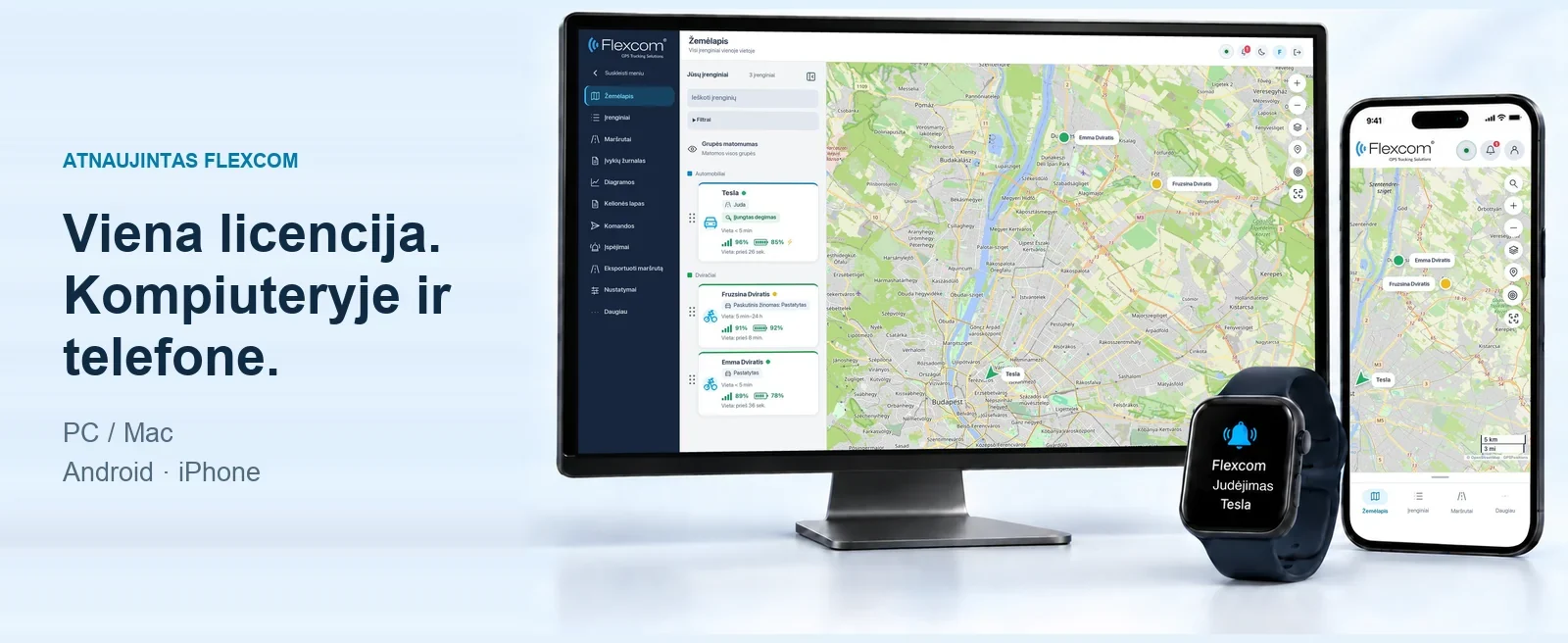
Daugiau vietos žemėlapiui
Kompaktiškesnis meniu, tvarkingas įrenginių sąrašas ir lengviau peržiūrimi valdymo mygtukai.
Sukurta ir telefonui
Iš apatinės navigacijos greitai pasieksite kasdien naudojamas funkcijas.
Pagalba ten, kur jos reikia
Išjungiami pristatymai, teminiai aprašymai ir trumpi vaizdo gidai.
VISAS PRISTATYMAS
10 temos, visi svarbūs žingsniai.
Pasirinkite funkciją: kiekvienai rasite vaizdinę santrauką, kompiuterio ir telefono vaizdo įrašą.
Galimas veiksmas lemia įrenginys, licencija ir jūsų teisės.
01 / ORIENTAVIMASIS
Jūsų įrenginiai viename žemėlapyje.
Įrenginių sąrašas, vardų žymos ir atnaujinimo indikatoriai padeda susiorientuoti. Viena paieška galite rasti įrenginį, tada atidaryti išsamią jo kortelę.
- Paieška pagal pavadinimą ir grupių filtravimas
- Paskutinė žinoma pozicija ir jos laikas
- Suskleidžiamas meniu, daugiau vietos žemėlapiui
02 / TVARKYMAS
Aiškus įrenginių sąrašas su savo grupėmis.
Suteikite savo įrenginiams lengvai atpažįstamus pavadinimus ir suskirstykite juos, pavyzdžiui, pagal transporto priemonę, šeimos narį ar užduotį. Grupės spalva ir įrenginių tvarka padeda orientuotis tiek žemėlapyje, tiek sąraše.
- Grupių kūrimas su pavadinimu ir spalva
- Įrenginio pavadinimo ir priskyrimo grupei keitimas
- Įrenginių ir grupių tvarkos nustatymas
03 / PAKARTOTINĖ PAIEŠKA
Visa kelionės istorija.
Pasirinkite įrenginį ir laikotarpį, tada peržiūrėkite įveiktą maršrutą. Be važiavimo ir sustojimo atkarpų sąrašo, žemėlapyje taip pat galite matyti, kur ir kiek laiko transporto priemonė stovėjo.
- Užklausa su pradžios ir pabaigos laiku
- Atstumo, trukmės ir sustojimų suvestinė
- P žymos ir išsamūs sustojimų duomenys
04 / MATAVIMO DUOMENYS
Matykite reikšmių pokyčius.
Diagramoje galite peržiūrėti, pavyzdžiui, greičio kitimą pasirinktu laikotarpiu. Pereidami prie matavimo taško galite nuskaityti reikšmę ir laiką, o tada susiaurinti analizuojamą atkarpą. Pasirenkami matavimai priklauso nuo įrenginio ir gautų duomenų.
- Pasirinkite įrenginį, matavimą ir laikotarpį
- Matavimo taškų ir laiko pokyčių apžvalga
- Duomenų atsisiuntimas į CSV failą
05 / VIETOS IR SRITYS
Pažymėkite svarbias vietas.
Išsaugokite savo objektus ir kitas dažnai naudojamas vietas žemėlapyje. Galite nurodyti taškus, apskritas arba laisvai nubrėžtas sritis, o tada jas suskirstyti į grupes. Įjungdami arba išjungdami matomumą galite pritaikyti žemėlapį esamai užduočiai.
- Vietos pavadinimo, aprašymo ir grupės nustatymas
- Taškų ir sričių ribų redagavimas
- Išsaugotų vietų rodymas ir slėpimas žemėlapyje
06 / PRANEŠIMAI
Sužinokite apie svarbius įvykius.
Nustatykite, kokiu įvykiu ir kam sistema turi siųsti pranešimą. Tarp palaikomų įspėjimų gali būti, pavyzdžiui, pajudėjimas arba nustatytos teritorijos palikimas. Galimus tipus ir kanalus lemia įrenginys, paslauga ir jūsų teisės.
- Įrenginio ir įspėjimo tipo pasirinkimas
- Sąlygų, laikotarpių ir gavėjų nurodymas
- E. pašto, SMS ir programėlės tiesioginių pranešimų pristatymas
Tiesioginius pranešimus galite gauti Android ir iPhone. Įgalinkite programėlės pranešimus telefono nustatymuose.
07 / PRIEĮTAISŲ VEIKSMAI
Siųskite komandą įrenginiui.
Naudodami įrenginiui prieinamas komandas galite, pavyzdžiui, užklausti poziciją arba būsenos duomenis. Prieš siųsdami patikrinkite pasirinktą įrenginį ir siuntimo būdą. Sėkmingas išsiuntimas dar nereiškia, kad įrenginys komandą įvykdė.
- Įrenginio palaikomų komandų pasirinkimas
- Internetinis arba SMS siuntimas, kai prieinama
- SMS kredito likučio ir siuntimo atsakymo patikrinimas
08 / ATASKAITA IR SIUNTIMAS
Kelionių duomenys ataskaitoje.
Kelionės lape nuosekliai matysite važiavimo atkarpas ir sustojimus, laikus, vietas ir nuvažiuotą atstumą. Rezultatą galite peržiūrėti ekrane arba atsisiųsti. Ši demonstracija taip pat padės nustatyti vienkartinį ir periodinį siuntimą el. paštu.
- Nurodykite įrenginį ir užklausos laikotarpį
- Važiavimo ir sustojimo duomenys, Excel ir PDF eksportas
- Nustatykite gavėjus ir automatinius siuntimo laikus
Automatiniam siuntimui nurodykite gavėjus, laikotarpį ir siuntimo grafiką.
09 / ĮVYKIAI IR ATSAKYMAI
Suraskite, kas įvyko.
Įvykių žurnale kartu galite peržiūrėti įspėjimus, komandų atsakymus ir paskyros įvykius. Filtruokite pagal įrenginį, laikotarpį ir įvykio tipą, tada atverkite ieškomo įrašo išsamią informaciją.
- Filtravimas pagal įrenginį, datą ir įvykio tipą
- Išsamios įvykio informacijos atvėrimas
- Patvirtinkite apdorotus įspėjimus ir eksportuokite rezultatus
10 / PRIEIGOS
Prieiga taip, kaip ją leidžiate jūs.
Nurodykite, kuriuos įrenginius ir duomenis kitas naudotojas gali matyti ir kokius veiksmus gali atlikti. Bendrinimui galite nustatyti galiojimo pabaigą ir prieigą prie ankstesnių duomenų. Tarp savo ir bendrinamų įrenginių galite persijungti naudodami viršuje dešinėje esantį profilio mygtuką.
- Bendrintų įrenginių ir teisių parinkimas
- Galiojimo pabaigos ir pasiekiamos istorijos nustatymas
- Greitas perjungimas tarp savo ir bendrintų profilių
IPHONE IR ANDROID
Ta pati sistema.
Pritaikyta telefonui.
Peržiūrėkite savo įrenginius, užklauskite maršrutą arba patikrinkite įspėjimus. Mobilusis vaizdas patogus ir mažesniame ekrane.
Paveikslėliuose rodoma naujoji mobilioji programėlė.
Mobilioji programėlė ir iPhone push pranešimaiSusipažinkite su veiksmais.
Naudokite užtikrintai.
Pasirinkite temą ir savo įrenginyje peržiūrėkite užduoties veiksmus.
Naršymas tarp gido įrašų