
Pazīstami uzdevumi.
Pārskatāmāka saskarne.
GPSPositions ir atjaunota. Uzziniet, kur jaunajā saskarnē atrast savas ierīces, iepriekšējos maršrutus un iestatījumus.
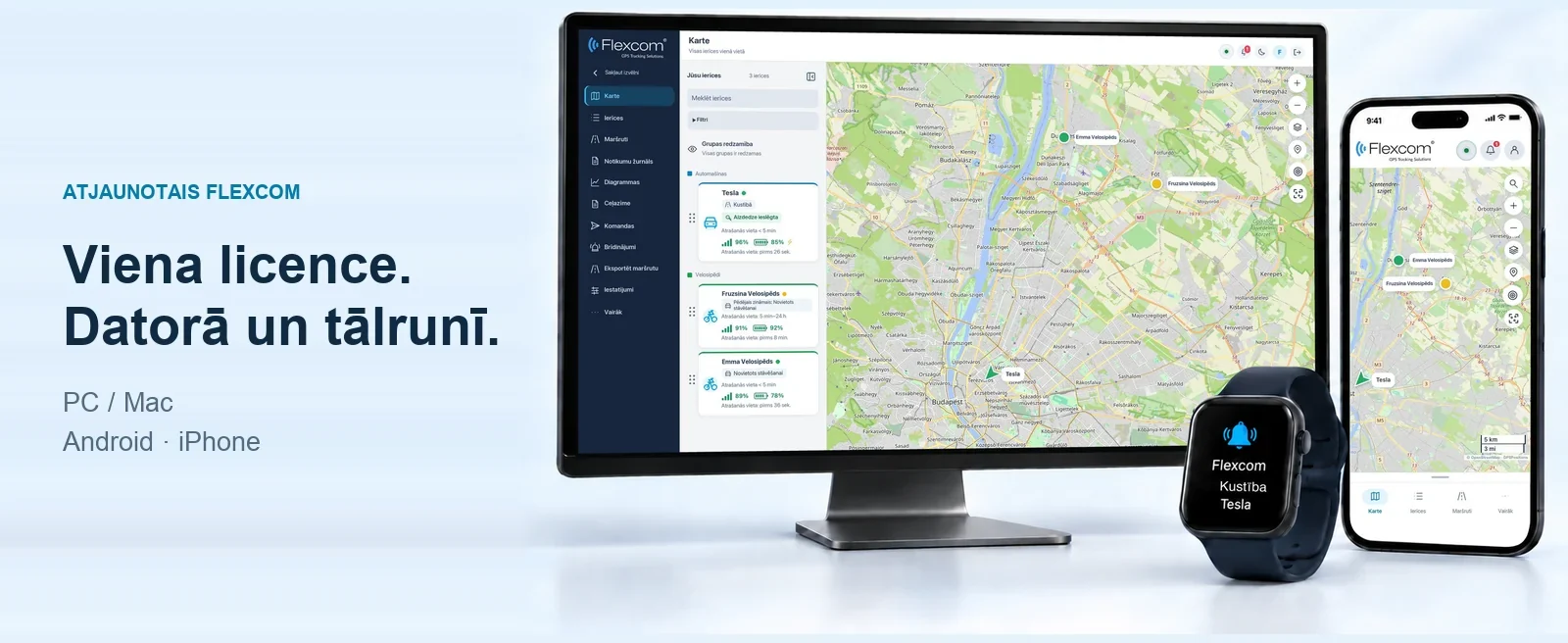
Vairāk vietas kartei
Kompaktāka izvēlne, sakārtots ierīču saraksts un vieglāk pārskatāmas vadības pogas.
Paredzēts arī telefonam
No apakšējās navigācijas varat ātri piekļūt ikdienā lietotajām funkcijām.
Palīdzība tur, kur tā nepieciešama
Izslēdzami ievadteksti, apraksti pa tēmām un īsi video norādījumi.
PILNAIS IEVADCEĻVEDIS
10 tēmas, visi svarīgākie soļi.
Izvēlieties funkciju: katrai atradīsiet vizuālu kopsavilkumu, kā arī video datoram un telefonam.
Pieejamās darbības nosaka ierīce, licence un jūsu tiesības.
01 / ORIENTĒŠANĀS
Jūsu ierīces kartē.
Ierīču saraksts, nosaukumu etiķetes un atjauninājuma norādes palīdz orientēties. Ar meklēšanu varat atrast ierīci un pēc tam atvērt tās detalizēto kartīti.
- Meklēšana pēc nosaukuma un grupu filtrēšana
- Pēdējā zināmā pozīcija un tās laiks
- Salokāma izvēlne, vairāk vietas kartei
02 / KĀRTOŠANA
Pārskatāms ierīču saraksts ar savām grupām.
Piešķiriet savām ierīcēm viegli atpazīstamus nosaukumus un kārtojiet tās, piemēram, pēc transportlīdzekļa, ģimenes locekļa vai uzdevuma. Grupu krāsa un ierīču secība palīdz orientēties gan kartē, gan sarakstā.
- Grupu izveide ar nosaukumu un krāsu
- Ierīces nosaukuma un piesaistes grupai maiņa
- Ierīču un grupu secības iestatīšana
03 / ATKALSKATĪŠANA
Visa brauciena vēsture.
Izvēlieties ierīci un laika periodu, pēc tam pārskatiet nobraukto maršrutu. Blakus kustības un apstāšanās posmu sarakstam kartē varat atrast arī to, kur un cik ilgi transportlīdzeklis ir apstājies.
- Vaicājums ar sākuma un beigu laiku
- Attāluma, ilguma un apstāšanās kopsavilkums
- P marķējumi un detalizēti apstāšanās dati
04 / MĒRĪJUMU DATI
Skatiet vērtību izmaiņas.
Diagrammā varat pārskatīt, piemēram, ātruma izmaiņas izvēlētajā laika periodā. Pārejot uz mērījuma punktu, varat nolasīt vērtību un laiku, pēc tam sašaurināt pētāmo posmu. Pieejamie mērījumi ir atkarīgi no ierīces un saņemtajiem datiem.
- Ierīces, mērījuma un laika perioda izvēle
- Mērījumu punktu un laika izmaiņu pārskats
- Datu lejupielāde CSV failā
05 / VIETAS UN TERITORIJAS
Atzīmējiet svarīgās vietas.
Saglabājiet savas ražotnes un citas bieži lietotās vietas kartē. Varat norādīt punktus, apļveida vai brīvi zīmētas teritorijas, pēc tam sagrupēt tās. Pārslēdzot redzamību, varat pielāgot karti aktuālajam uzdevumam.
- Vietas nosaukuma, apraksta un grupas iestatīšana
- Punktu un teritoriju robežu rediģēšana
- Saglabāto vietu parādīšana un paslēpšana kartē
06 / PAZIŅOJUMI
Saņemiet ziņu par svarīgiem notikumiem.
Iestatiet, pie kāda notikuma un kam sistēma sūta paziņojumu. Atbalstīto brīdinājumu vidū var būt, piemēram, pārvietošanās vai noteiktas teritorijas atstāšana. Pieejamos veidus un kanālus nosaka ierīce, pakalpojums un jūsu tiesības.
- Ierīces un brīdinājuma veida izvēle
- Nosacījumu, laika periodu un saņēmēju norādīšana
- E-pasta, SMS un lietotnes push paziņojumu ievads
Push paziņojumus varat saņemt gan Androidā, gan iPhoneā. Ieslēdziet lietotnes paziņojumus tālruņa iestatījumos.
07 / IERĪCES DARBĪBAS
Nosūtiet komandu ierīcei.
Ar ierīcei pieejamajām komandām varat, piemēram, pieprasīt pozīciju vai statusa datus. Pirms nosūtīšanas pārbaudiet izvēlēto ierīci un nosūtīšanas veidu. Veiksmīga nosūtīšana vēl nenozīmē, ka ierīce komandu ir izpildījusi.
- Ierīces atbalstīto komandu izvēle
- Sūtīšana internetā vai SMS, ja pieejams
- SMS pieejamā kredītlimita un nosūtīšanas apstiprinājuma pārbaude
08 / PĀRSKATS UN SŪTĪŠANA
Braucienu dati pārskatā.
Brauciena pārskatā secīgi redzēsiet brauciena posmus un apstāšanās reizes, laikus, vietas un nobraukto attālumu. Rezultātu varat pārskatīt arī ekrānā vai lejupielādēt. Demonstrācija soli pa solim palīdzēs gan vienreizējas, gan regulāras e-pasta sūtīšanas iestatīšanā.
- Norādiet ierīci un vaicājuma periodu
- Brauciena un apstāšanās dati, Excel un PDF eksports
- Saņēmēju un automātiskās sūtīšanas laiku iestatīšana
Automātiskajai sūtīšanai norādiet saņēmējus, periodu un sūtīšanas grafiku.
09 / NOTIKUMI UN PAZIŅOJUMI
Atrodiet, kas ir noticis.
Notikumu žurnālā kopā varat pārskatīt brīdinājumus, komandu apstiprinājumus un konta notikumus. Filtrējiet pēc ierīces, perioda un notikuma veida, pēc tam atveriet meklētā ieraksta detalizētu informāciju.
- Filtrēšana pēc ierīces, datuma un notikuma veida
- Detalizētas notikuma informācijas atvēršana
- Apstrādāto brīdinājumu apstiprināšana un rezultātu eksportēšana
10 / PIEKĻUVES
Piekļuve tieši tā, kā to atļaujat jūs.
Norādiet, kuras ierīces un datus otrs lietotājs var redzēt un kādas darbības drīkst veikt. Koplietošanai varat iestatīt arī beigu termiņu un piekļuvi iepriekšējiem datiem. Starp savām un koplietotajām ierīcēm varat pārslēgties ar profila pogu augšējā labajā stūrī.
- Koplietojamo ierīču un atļauju izvēle
- Beigu termiņa un pieejamo vēstures datu iestatīšana
- Ātra pārslēgšanās starp savu un koplietoto profilu
IPHONE UN ANDROID
Tā pati sistēma.
Pielāgots telefonam.
Pārskatiet savas ierīces, pieprasiet maršrutu vai pārbaudiet brīdinājumus. Mobilais skats ir ērts arī mazākā ekrānā.
Attēlos redzama jaunā mobilā lietotne.
Mobilā lietotne un iPhone push paziņojumiIepazīstieties ar soļiem.
Lietojiet droši.
Izvēlieties tēmu un savā ierīcē apskatiet uzdevuma soļus.
Pārlūkošana starp ceļvežiem