
Kompiti familjari.
Interfaċċa aktar ċara.
GPSPositions ġiet imġedda. Sir af fejn issib l-apparati tiegħek, ir-rotot preċedenti u s-settings fl-interfaċċa l-ġdida.
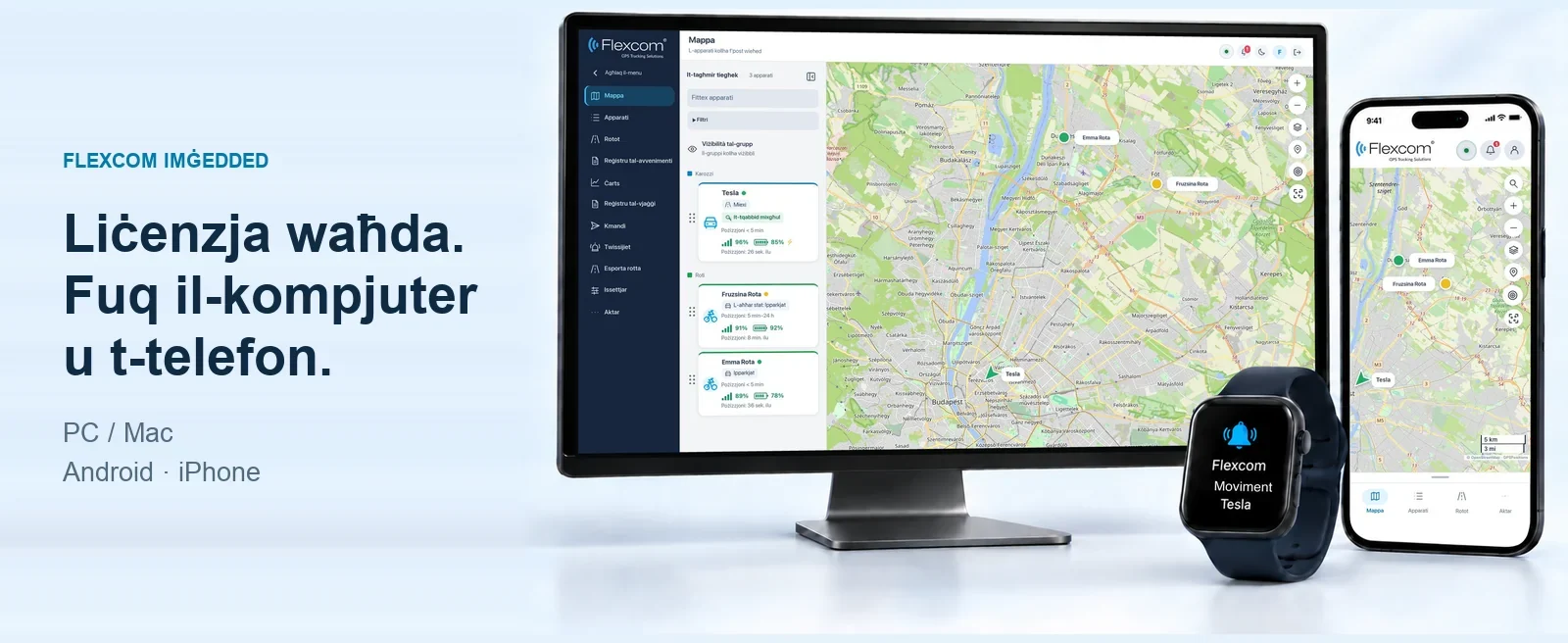
Aktar spazju għall-mappa
Menu aktar kompatt, lista tal-apparati organizzata u buttuni tal-kontroll aktar faċli biex wieħed jagħrafhom.
Iddisinjata wkoll għat-telefown
Mill-navigazzjoni t’isfel tista’ taċċessa malajr il-funzjonijiet li tuża kuljum.
Għajnuna fejn hemm bżonn
Dimostrazzjonijiet li jistgħu jingħalqu, spjegazzjonijiet skont is-suġġett u gwidi qosra bil-vidjo.
ID-DIMOSTRAZZJONI SĦIĦA
10 suġġetti, il-passi kollha importanti.
Agħżel funzjoni: għal kull waħda ssib sommarju bl-istampi, kif ukoll vidjo għall-kompjuter u għall-telefon.
L-operazzjonijiet disponibbli jiddependu mill-apparat, il-liċenzja u d-drittijiet tiegħek.
01 / ORJENTAZZJONI
L-apparati tiegħek fuq mappa.
Il-lista tal-apparati, it-tikketti tal-ismijiet u l-indikaturi tal-aġġornament jgħinuk tinnaviga. B’tfittxija waħda tista’ ssib l-apparat u mbagħad tiftaħ il-karta dettaljata tiegħu.
- Tfittxija skont l-isem u filtrazzjoni skont il-grupp
- L-aħħar pożizzjoni magħrufa u l-ħin tagħha
- Menu li jintrewa, aktar spazju għall-mappa
02 / ORGANIZZAZZJONI
Lista ċara tal-apparati, bi gruppi tiegħek stess.
Agħti lil kull apparat isem faċli biex tagħrfu u organizzahom, pereżempju skont vettura, membru tal-familja jew kompitu. Il-kulur tal-gruppi u l-ordni tal-apparati jgħinu wkoll fl-orjentazzjoni fuq il-mappa u fil-lista.
- Ħolqien ta’ gruppi b’isem u kulur
- Tibdil tal-isem tal-apparat u l-assenjazzjoni għall-grupp
- Twaqqif tal-ordni tal-apparati u l-gruppi
03 / TIFTIXIER
L-istorja sħiħa ta’ vjaġġ.
Agħżel apparat u perjodu ta’ żmien, imbagħad ara mill-ġdid ir-rotta mgħoddija. Minbarra l-lista tal-fażijiet ta’ sewqan u ta’ waqfien, fuq il-mappa tista’ ssib ukoll fejn u għal kemm żmien waqfet il-vettura.
- Mistoqsija b’ħin tal-bidu u tal-għeluq
- Sommarju tad-distanza, id-durata u l-waqfiet
- Marki P u d-dettalji tal-waqfiet
04 / DEJTA TAL-MIŻURA
Ara kif jinbidlu l-valuri.
Fuq il-graff tista’ tħares lejn, pereżempju, kif tinbidel il-veloċità fil-perjodu magħżul. Meta tmur għal punt ta’ kejl tista’ taqra l-valur u l-ħin, u mbagħad tnaqqas is-sezzjoni eżaminata. Il-kejlijiet disponibbli jiddependu mill-apparat u mid-data li waslet.
- Agħżel apparat, kejl u perjodu ta’ żmien
- Ħarsa ġenerali lejn il-punti tal-kejl u l-bidliet maż-żmien
- Niżżel id-data f’fajl CSV
05 / POSTIJIET U ŻONI
Immarka l-postijiet importanti.
Issejvja s-siti tiegħek u postijiet oħra li tuża spiss fuq il-mappa. Tista’ tiddefinixxi punti, żoni ċirkolari jew miġbuda b’mod liberu, u mbagħad torganizzahom fi gruppi. Billi taqleb il-viżibbiltà, tista’ tadatta l-mappa għall-kompitu attwali.
- Twaqqif tal-isem tal-post, id-deskrizzjoni u l-grupp
- Editjar tal-punti u tal-konfini taż-żoni
- Wiri u ħabi tal-postijiet salvati fuq il-mappa
06 / NOTIFIKI
Kun infurmat dwar l-avvenimenti importanti.
Issettja għal liema avveniment u lil min għandha tibgħat notifika s-sistema. Fost l-allerti appoġġjati jista’ jkun hemm, pereżempju, ċaqliq jew ħruġ minn żona magħżula. It-tipi u l-kanali li jistgħu jintgħażlu jiddependu mill-apparat, is-servizz u d-drittijiet tiegħek.
- Agħżel apparat u tip ta’ allert
- Daħħal il-kundizzjonijiet, il-perjodi u r-riċevituri
- Dimostrazzjoni ta’ notifiki bl-e-mail, SMS u push permezz tal-app
Tista’ tirċievi notifiki push fuq Android u iPhone ukoll. Ippermetti n-notifiki tal-app fis-settings tat-telefon.
07 / OPERAZZJONIJIET TAL-APPARAT
Ibgħat kmand lit-tagħmir.
Bil-kmandi disponibbli għat-tagħmir tista’ titlob, pereżempju, il-pożizzjoni jew id-dejta tal-istatus. Qabel ma tibgħat, ivverifika t-tagħmir magħżul u l-metodu ta’ tibgħat. It-tibgħat b’suċċess ma jfissirx neċessarjament li t-tagħmir wettaqx il-kmand.
- Għażla tal-kmandi appoġġjati mit-tagħmir
- Tibgħat permezz tal-internet jew SMS, fejn disponibbli
- Kontroll tal-bilanċ disponibbli ta’ SMS u tar-rispons tat-tibgħat
08 / RAPPORTI U TIBGĦAT
Id-dejta tal-vjaġġi f’rapport.
Fir-rapport tal-vjaġġ tista’ tara wara xulxin is-sezzjonijiet tal-vjaġġ u l-waqfiet, il-ħinijiet, il-postijiet u d-distanza li tkun saret. Tista’ tħares lejn ir-riżultat ukoll fuq l-iskrin, jew tniżżlu. Id-demo tiggwidak ukoll fit-twaqqif tat-tibgħat bl-email darba u dawk rikorrenti.
- Daħħal it-tagħmir u l-perjodu ta’ mistoqsija
- Dejta tal-vjaġġ u tal-waqfien, esportazzjoni lejn Excel u PDF
- Twaqqif tar-riċevituri u tal-ħinijiet awtomatiċi tat-tibgħat
Għat-tibgħat awtomatiku, daħħal ir-riċevituri, il-perjodu u l-iskedar tat-tibgħat.
09 / AVVENIMENTI U RISPONSI
Sib mill-ġdid x’ġara.
Fir-reġistru tal-avvenimenti tista’ tħares flimkien lejn l-allarmi, ir-risponsi għall-kmandi u l-avvenimenti tal-kont. Iffiltra skont it-tagħmir, il-perjodu u t-tip tal-avveniment, imbagħad iftaħ id-dettalji tad-daħla li qed tfittex.
- Iffiltra skont it-tagħmir, id-data u t-tip tal-avveniment
- Ftuħ tad-dettalji tal-avveniment
- Aċċettazzjoni tal-allarmi pproċessati u esportazzjoni tar-riżultati
10 / AĊĊESSI
Aċċess kif tawtorizza inti.
Daħħal liema tagħmir u dejta jista’ jara l-utent l-ieħor, u liema azzjonijiet jista’ jwettaq. Għall-kondiviżjoni tista’ tistabbilixxi wkoll skadenza u aċċess retroattiv għad-dejta. Tista’ taqleb bejn it-tagħmir tiegħek u dak kondiviż bil-buttuna tal-profil fin-naħa ta’ fuq tal-lemin.
- Għażla tat-tagħmir u l-permessi kondiviżi
- Twaqqif tal-iskadenza u tal-istorja disponibbli
- Qlib malajr bejn il-profili personali u kondiviżi
IPHONE U ANDROID
L-istess sistema.
Adattat għat-telefon.
Ħares lejn it-tagħmir tiegħek, itlob rotta, jew iċċekkja l-allarmi. Il-vista mobbli hija komda anke fuq skrin iżgħar.
L-istampi juru l-app mobbli l-ġdida.
App mobbli u push ta’ iPhoneSir af il-passi.
Użah b’kunfidenza.
Agħżel suġġett, u ara l-passi tal-kompitu fuq it-tagħmir tiegħek.
Tibbrawżja l-gwidi