
Bekende taken.
Een overzichtelijkere interface.
GPSPositions is vernieuwd. Ontdek waar u uw apparaten, eerdere routes en instellingen in de nieuwe interface vindt.
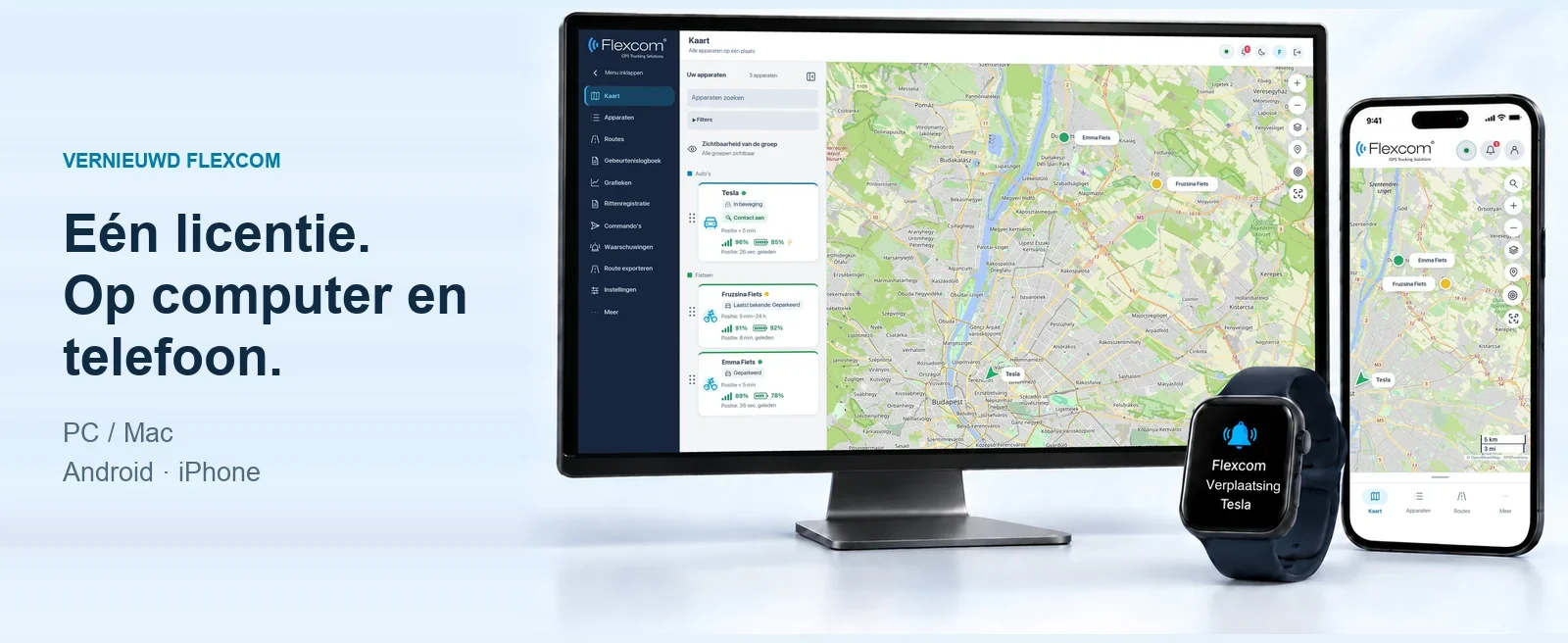
Meer ruimte voor de kaart
Compacter menu, overzichtelijke apparatenlijst en duidelijker bedieningsknoppen.
Ook ontworpen voor telefoon
Via de navigatie onderaan heeft u snel toegang tot de functies die u dagelijks gebruikt.
Hulp waar nodig
Uitschakelbare demo’s, beschrijvingen per onderwerp en korte video-instructies.
DE VOLLEDIGE DEMO
10 onderwerpen, alle belangrijke stappen.
Kies een functie: voor elk onderdeel vindt u een beknopte samenvatting en een video voor computer en telefoon.
De beschikbare acties worden bepaald door het apparaat, de licentie en uw rechten.
01 / ORIËNTATIE
Uw apparaten op één kaart.
De apparatenlijst, naamtags en versheidindicatoren helpen u de weg te vinden. Met één zoekopdracht kunt u het apparaat vinden en vervolgens de gedetailleerde gegevenskaart openen.
- Zoeken op naam en filteren op groep
- Laatste bekende positie en het tijdstip daarvan
- Inklapbaar menu, meer ruimte voor de kaart
02 / ORGANISEREN
Overzichtelijke apparatenlijst met eigen groepen.
Geef uw apparaten een gemakkelijk herkenbare naam en orden ze bijvoorbeeld per voertuig, familielid of taak. De kleur van de groepen en de volgorde van de apparaten helpen u zowel op de kaart als in de lijst de weg te vinden.
- Groepen maken met naam en kleur
- Naam van apparaat en toewijzing aan groep wijzigen
- Volgorde van apparaten en groepen instellen
03 / TERUGZOEKEN
De volledige geschiedenis van een rit.
Selecteer een apparaat en een periode en bekijk vervolgens de afgelegde route opnieuw. Naast de lijst met rij- en stopgedeelten kunt u op de kaart ook zien waar en hoe lang het voertuig heeft stilgestaan.
- Zoekopdracht met begin- en eindtijd
- Overzicht van afstand, duur en stops
- P-markeringen en gedetailleerde gegevens van stops
04 / MEETGEGEVENS
Bekijk hoe de waarden veranderen.
In de grafiek kunt u bijvoorbeeld de ontwikkeling van de snelheid binnen de geselecteerde periode bekijken. Door naar een meetpunt te gaan, kunt u de waarde en het tijdstip aflezen en vervolgens het onderzochte traject verfijnen. De beschikbare metingen zijn afhankelijk van het apparaat en de ontvangen gegevens.
- Selectie van apparaat, meting en periode
- Overzicht van meetpunten en veranderingen in de tijd
- Gegevens downloaden naar een CSV-bestand
05 / PLAATSEN EN GEBIEDEN
Markeer de belangrijke plaatsen.
Sla uw locaties en andere vaak gebruikte plaatsen op de kaart op. U kunt punten, cirkelvormige of vrij getekende gebieden opgeven en deze vervolgens in groepen ordenen. Door de zichtbaarheid in of uit te schakelen, kunt u de kaart aanpassen aan de actuele taak.
- Naam van plaats, beschrijving en groep instellen
- Punten en gebiedsgrenzen bewerken
- Opgeslagen plaatsen op de kaart weergeven en verbergen
06 / MELDINGEN
Blijf op de hoogte van belangrijke gebeurtenissen.
Stel in bij welke gebeurtenis het systeem een melding moet sturen en naar wie. Onder de ondersteunde waarschuwingen kunnen bijvoorbeeld verplaatsing of het verlaten van een aangewezen gebied vallen. Welke typen en kanalen beschikbaar zijn, wordt bepaald door het apparaat, de service en uw rechten.
- Apparaat en type waarschuwing selecteren
- Voorwaarden, perioden en ontvangers opgeven
- Introductie van e-mail-, SMS- en pushmeldingen in de app
U kunt pushmeldingen ontvangen op zowel Android als iPhone. Schakel appmeldingen in in de instellingen van uw telefoon.
07 / APPARAATHANDELINGEN
Stuur een opdracht naar het apparaat.
Met de beschikbare opdrachten voor het apparaat kunt u bijvoorbeeld positie- of statusgegevens opvragen. Controleer vóór verzending het gekozen apparaat en de verzendmethode. Een geslaagde verzending betekent nog niet noodzakelijk dat het apparaat de opdracht ook heeft uitgevoerd.
- Selectie van de opdrachten die door het apparaat worden ondersteund
- Verzending via internet of via SMS, waar beschikbaar
- Controle van het SMS-saldo en van de verzendbevestiging
08 / RAPPORTAGE EN VERZENDING
Gegevens van ritten in één overzicht.
In het ritrapport ziet u achtereenvolgens de ritsegmenten en stops, de tijdstippen, de locaties en de afgelegde afstand. U kunt het resultaat ook op het scherm bekijken of downloaden. De demo begeleidt u ook bij het instellen van een eenmalige en een regelmatige e-mailverzending.
- Apparaat en opvraagperiode instellen
- Rit- en stopgegevens, Excel- en PDF-export
- Ontvangers en automatische verzendtijden instellen
Voor automatische verzending geeft u de ontvangers, de periode en de planning van de verzending op.
09 / GEBEURTENISSEN EN TERUGKOPPELINGEN
Zoek terug wat er is gebeurd.
In het gebeurtenislogboek kunt u waarschuwingen, terugkoppelingen van opdrachten en gebeurtenissen van het account samen bekijken. Filter op apparaat, periode en type gebeurtenis en open vervolgens de details van de gezochte vermelding.
- Filteren op apparaat, datum en type gebeurtenis
- Gedetailleerde gebeurtenisgegevens openen
- Verwerkte waarschuwingen bevestigen en resultaten exporteren
10 / TOEGANGEN
Toegang zoals u die toestaat.
Geef aan welke apparaten en gegevens de andere gebruiker kan zien en welke handelingen hij of zij mag uitvoeren. U kunt voor de gedeelde toegang ook een vervaldatum en toegang tot historische gegevens instellen. U kunt wisselen tussen uw eigen en gedeelde apparaten met de profielknop rechtsboven.
- Selectie van gedeelde apparaten en machtigingen
- Instellen van vervaldatum en beschikbare historie
- Snel wisselen tussen eigen en gedeelde profielen
IPHONE EN ANDROID
Hetzelfde systeem.
Aangepast voor de telefoon.
Bekijk uw apparaten, vraag een route op of controleer de waarschuwingen. De mobiele weergave werkt prettig op een kleiner scherm.
De afbeeldingen tonen de nieuwe mobiele app.
Mobiele app en iPhone-pushLeer de stappen kennen.
Gebruik het met vertrouwen.
Kies een onderwerp en bekijk de stappen voor de taak op uw eigen apparaat.
Bladeren door de handleidingen