
Tarefas familiares.
Interface mais clara.
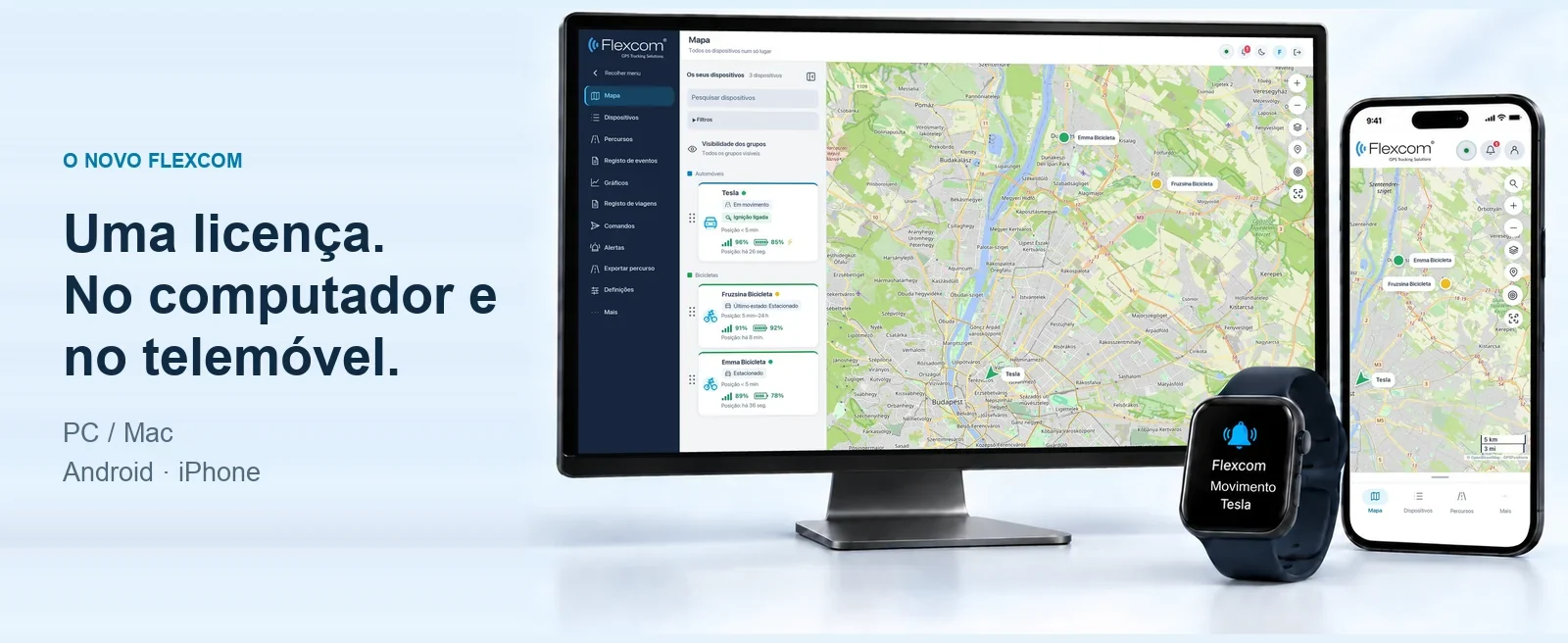
O GPSPositions foi renovado. Saiba onde encontrar os seus dispositivos, trajetos anteriores e definições na nova interface.
Mais espaço para o mapa
Menu mais compacto, lista de dispositivos organizada e botões de controlo mais fáceis de consultar.
Concebido também para telemóvel
A partir da navegação inferior, pode aceder rapidamente às funções que utiliza todos os dias.
Ajuda no sítio certo
Demonstrações desativáveis, descrições por tema e guias em vídeo curtos.
A DEMONSTRAÇÃO COMPLETA
10 temas, todos os passos importantes.
Escolha uma função: encontrará um resumo com imagens e vídeos para computador e telemóvel para cada uma.
As operações disponíveis são determinadas pelo dispositivo, pela licença e pelas suas permissões.
01 / ORIENTAÇÃO
Os seus dispositivos num mapa.
A lista de dispositivos, as etiquetas dos nomes e os indicadores de atualidade ajudam-na/o a orientar-se. Com uma pesquisa, pode encontrar o dispositivo e depois abrir a sua ficha detalhada.
- Pesquisa por nome e filtro por grupo
- Última posição conhecida e respetiva hora
- Menu recolhível, mais espaço para o mapa
02 / ORGANIZAÇÃO
Lista de dispositivos clara, com grupos próprios.
Atribua aos seus dispositivos nomes fáceis de reconhecer e organize-os, por exemplo, por veículo, familiar ou tarefa. A cor dos grupos e a ordem dos dispositivos ajudam na orientação tanto no mapa como na lista.
- Criar grupos com nome e cor
- Alterar o nome do dispositivo e a respetiva atribuição a um grupo
- Definir a ordem dos dispositivos e dos grupos
03 / RETROSPETIVA
Toda a história de uma viagem.
Escolha um dispositivo e um período de tempo e depois reveja o percurso efetuado. Além da lista de trechos em movimento e de paragem, também pode ver no mapa onde e durante quanto tempo o veículo esteve parado.
- Consulta com hora de início e de fim
- Resumo da distância, duração e paragens
- Marcadores P e dados detalhados das paragens
04 / DADOS DE MEDIÇÃO
Veja como os valores mudam.
No gráfico, pode ver de forma geral, por exemplo, a evolução da velocidade no período selecionado. Ao avançar para um ponto de medição, pode ler o valor e a hora e, em seguida, restringir o trecho em análise. As medições disponíveis dependem do dispositivo e dos dados recebidos.
- Seleção do dispositivo, da medição e do período
- Vista geral dos pontos de medição e das alterações ao longo do tempo
- Descarregar os dados para ficheiro CSV
05 / LOCAIS E ÁREAS
Marque os locais importantes.
Guarde no mapa as suas instalações e outros locais de utilização frequente. Pode definir pontos, áreas circulares ou desenhadas livremente e organizá-los em grupos. Ao ativar ou desativar a visibilidade, pode adaptar o mapa à tarefa em curso.
- Definir o nome, a descrição e o grupo do local
- Editar pontos e limites da área
- Mostrar e ocultar locais guardados no mapa
06 / NOTIFICAÇÕES
Saiba dos acontecimentos importantes.
Defina em que evento e a quem o sistema deve enviar notificações. Entre os alertas suportados podem estar, por exemplo, movimento ou a saída de uma área definida. Os tipos e canais disponíveis são determinados pelo dispositivo, pelo serviço e pelas suas permissões.
- Selecionar o dispositivo e o tipo de alerta
- Indicar condições, períodos e destinatários
- Apresentação das notificações por e-mail, SMS e push na aplicação
Pode receber notificações push tanto no Android como no iPhone. Ative as notificações da aplicação nas definições do telemóvel.
07 / OPERAÇÕES DO DISPOSITIVO
Envie um comando ao dispositivo.
Com os comandos disponíveis para o dispositivo, pode, por exemplo, solicitar a posição ou dados de estado. Antes de enviar, verifique o dispositivo selecionado e o método de envio. O envio com êxito não significa necessariamente que o dispositivo tenha executado o comando.
- Seleção dos comandos suportados pelo dispositivo
- Envio por Internet ou SMS, quando disponível
- Verificação do saldo de SMS e da confirmação do envio
08 / RELATÓRIO E ENVIO
Os dados das viagens num relatório.
No relatório de viagem, pode ver em sequência os trechos de condução e as paragens, os horários, os locais e a distância percorrida. Pode também consultar o resultado no ecrã ou transferi-lo. A demonstração orienta-o igualmente na configuração do envio por e-mail, único e recorrente.
- Indicação do dispositivo e do período de consulta
- Dados de condução e paragem, exportação para Excel e PDF
- Definição de destinatários e horários de envio automático
Para o envio automático, indique os destinatários, o período e o agendamento do envio.
09 / EVENTOS E RESPOSTAS
Encontre o que aconteceu.
No registo de eventos, pode consultar em conjunto os alertas, as respostas aos comandos e os eventos da conta. Filtre por dispositivo, período e tipo de evento e, em seguida, abra os detalhes da entrada procurada.
- Filtrar por dispositivo, data e tipo de evento
- Abrir dados detalhados do evento
- Reconhecimento de alertas processados e exportação de resultados
10 / ACESSOS
Acesso, conforme autorizado por si.
Indique que dispositivos e dados a outra pessoa pode ver e que ações pode realizar. Pode também definir uma data de expiração e o acesso a dados anteriores para a partilha. Entre os seus dispositivos próprios e partilhados, pode alternar com o botão de perfil no canto superior direito.
- Seleção dos dispositivos partilhados e das autorizações
- Definição da expiração e do histórico disponível
- Alternância rápida entre perfis próprios e partilhados
IPHONE E ANDROID
O mesmo sistema.
Adaptado para telemóvel.
Consulte os seus dispositivos, peça um percurso ou verifique os alertas. A vista móvel é cómoda mesmo num ecrã mais pequeno.
As imagens mostram a nova aplicação móvel.
Aplicação móvel e push para iPhoneConheça os passos.
Utilize com confiança.
Escolha um tema e veja os passos da tarefa no seu próprio dispositivo.
Navegar entre os guias