
Známé úlohy.
Prehľadnejšie rozhranie.
GPSPositions sa obnovil. Zistite, kde v novom rozhraní nájdete svoje zariadenia, predchádzajúce trasy a nastavenia.
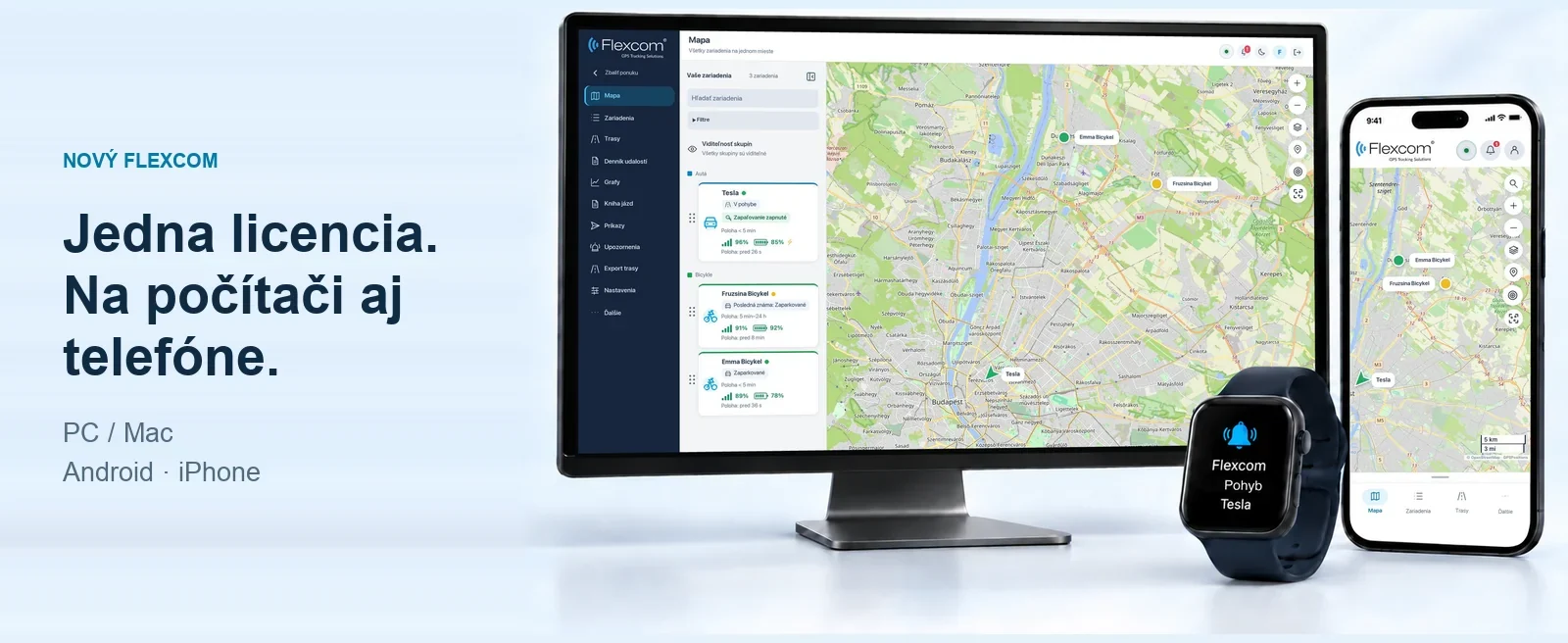
Viac miesta pre mapu
Kompaktnejšia ponuka, usporiadaný zoznam zariadení a prehľadnejšie ovládacie tlačidlá.
Pripravené aj pre telefón
Z dolnej navigácie môžete rýchlo otvoriť funkcie, ktoré používate každý deň.
Pomoc tam, kde ju potrebujete
Vypínateľné ukážky, popisy podľa tém a krátke videonávody.
ÚPLNÁ UKÁŽKA
10 tém, všetky dôležité kroky.
Vyberte si funkciu: ku každej nájdete obrázkové zhrnutie aj video pre počítač a telefón.
Dostupné úkony určujú zariadenie, licencia a vaše oprávnenia.
01 / ORIENTÁCIA
Vaše zariadenia na jednej mape.
Zoznam zariadení, menovky a indikátory aktuálnosti vám pomôžu zorientovať sa. Vyhľadaním nájdete zariadenie a potom môžete otvoriť jeho podrobnú kartu.
- Vyhľadávanie podľa názvu a filtrovanie podľa skupín
- Posledná známa poloha a jej čas
- Sklopné menu, viac miesta pre mapu
02 / USPORIADANIE
Prehľadný zoznam zariadení s vlastnými skupinami.
Zariadeniam priraďte ľahko rozpoznateľný názov a usporiadajte ich napríklad podľa vozidla, člena rodiny alebo úlohy. Farba skupín a poradie zariadení pomáhajú s orientáciou na mape aj v zozname.
- Vytváranie skupín s názvom a farbou
- Úprava názvu zariadenia a jeho priradenia ku skupine
- Nastavenie poradia zariadení a skupín
03 / VYHĽADÁVANIE
Úplná história jednej cesty.
Vyberte zariadenie a časové obdobie a potom si pozrite prejdenú trasu. Okrem zoznamu jazdných a zastávkových úsekov nájdete na mape aj to, kde a na ako dlho vozidlo stálo.
- Dotaz s počiatočným a koncovým časom
- Súhrn vzdialenosti, trvania a zastávok
- Označenia P a podrobné údaje o zastávkach
04 / MERACIE ÚDAJE
Pozrite si zmeny hodnôt.
Na grafe si môžete pozrieť napríklad vývoj rýchlosti vo zvolenom časovom období. Po presune na merací bod si prečítate hodnotu aj čas a potom môžete zúžiť skúmaný úsek. Dostupné merania závisia od zariadenia a prijatých údajov.
- Výber zariadenia, merania a časového obdobia
- Prehľad meracích bodov a časových zmien
- Stiahnutie údajov do súboru CSV
05 / MIESTA A OBLASTI
Označte dôležité miesta.
Uložte si na mape svoje prevádzky a ďalšie často používané miesta. Môžete pridať body, kruhové alebo voľne kreslené oblasti a potom ich zaradiť do skupín. Prepínaním viditeľnosti prispôsobíte mapu aktuálnej úlohe.
- Nastavenie názvu miesta, popisu a skupiny
- Úprava bodov a hraníc oblastí
- Zobrazenie a skrytie uložených miest na mape
06 / UPOZORNENIA
Dostávajte upozornenia na dôležité udalosti.
Nastavte, pri akej udalosti a komu má systém odoslať upozornenie. Medzi podporované výstrahy môže patriť napríklad pohyb alebo opustenie vymedzenej oblasti. Dostupné typy a kanály určujú zariadenie, služba a vaše oprávnenia.
- Výber zariadenia a typu výstrahy
- Zadanie podmienok, časových období a príjemcov
- Ukážka e-mailových, SMS-ových a aplikačných push upozornení
Push upozornenia môžete prijímať na Android aj na iPhone. V nastaveniach telefónu povoľte upozornenia aplikácie.
07 / ÚKONY ZARIADENIA
Odošlite príkaz zariadeniu.
Pomocou príkazov dostupných pre zariadenie môžete napríklad získať polohu alebo údaje o stave. Pred odoslaním skontrolujte vybrané zariadenie a spôsob odoslania. Úspešné odoslanie ešte nemusí znamenať, že zariadenie príkaz aj vykonalo.
- Výber príkazov podporovaných zariadením
- Odosielanie cez internet alebo SMS, ak je dostupné
- Kontrola SMS kreditu a spätného hlásenia o odoslaní
08 / VÝKAZ A ODOSIELANIE
Údaje o jazdách v jednom výkaze.
V cestovnom výkaze postupne uvidíte úseky jazdy a zastavenia, časy, miesta a prejdenú vzdialenosť. Výsledok si môžete prezrieť na obrazovke alebo ho stiahnuť. Ukážka vás prevedie aj nastavením jednorazového a pravidelného odosielania e-mailom.
- Zadanie zariadenia a obdobia výkazu
- Údaje o jazdách a zastaveniach, export do Excel a PDF
- Nastavenie príjemcov a časov automatického odosielania
Pri automatickom odosielaní zadajte príjemcov, obdobie a plán odosielania.
09 / UDALOSTI A SPÄTNÉ HLÁSENIA
Zistite, čo sa stalo.
V denníku udalostí si môžete spoločne prezrieť upozornenia, spätné hlásenia príkazov a udalosti účtu. Filtrujte podľa zariadenia, obdobia a typu udalosti a potom otvorte podrobnosti hľadaného záznamu.
- Filtrovanie podľa zariadenia, dátumu a typu udalosti
- Otvorenie podrobných údajov o udalosti
- Potvrdenie spracovaných upozornení a export výsledkov
10 / PRÍSTUPY
Prístup podľa vašich povolení.
Určite, ktoré zariadenia a údaje môže iný používateľ vidieť a aké úkony môže vykonávať. Pri zdieľaní môžete nastaviť aj vypršanie platnosti a prístup k historickým údajom. Medzi vlastnými a zdieľanými zariadeniami môžete prepínať tlačidlom profilu vpravo hore.
- Výber zdieľaných zariadení a oprávnení
- Nastavenie vypršania platnosti a dostupnej histórie
- Rýchle prepínanie medzi vlastnými a zdieľanými profilmi
IPHONE A ANDROID
Rovnaký systém.
Prispôsobený telefónu.
Pozrite si svoje zariadenia, vyhľadajte trasu alebo skontrolujte upozornenia. Mobilné zobrazenie sa pohodlne používa aj na menšej obrazovke.
Obrázky zobrazujú novú mobilnú aplikáciu.
Mobilná aplikácia a push oznámenia na iPhoneSpoznajte jednotlivé kroky.
Používajte systém s istotou.
Vyberte si tému a pozrite si jednotlivé kroky úlohy na svojom zariadení.
Prehliadať návody