
Znana opravila.
Bolj pregleden vmesnik.
GPSPositions je prenovljen. Spoznajte, kje na novem vmesniku najdete svoje naprave, pretekle poti in nastavitve.
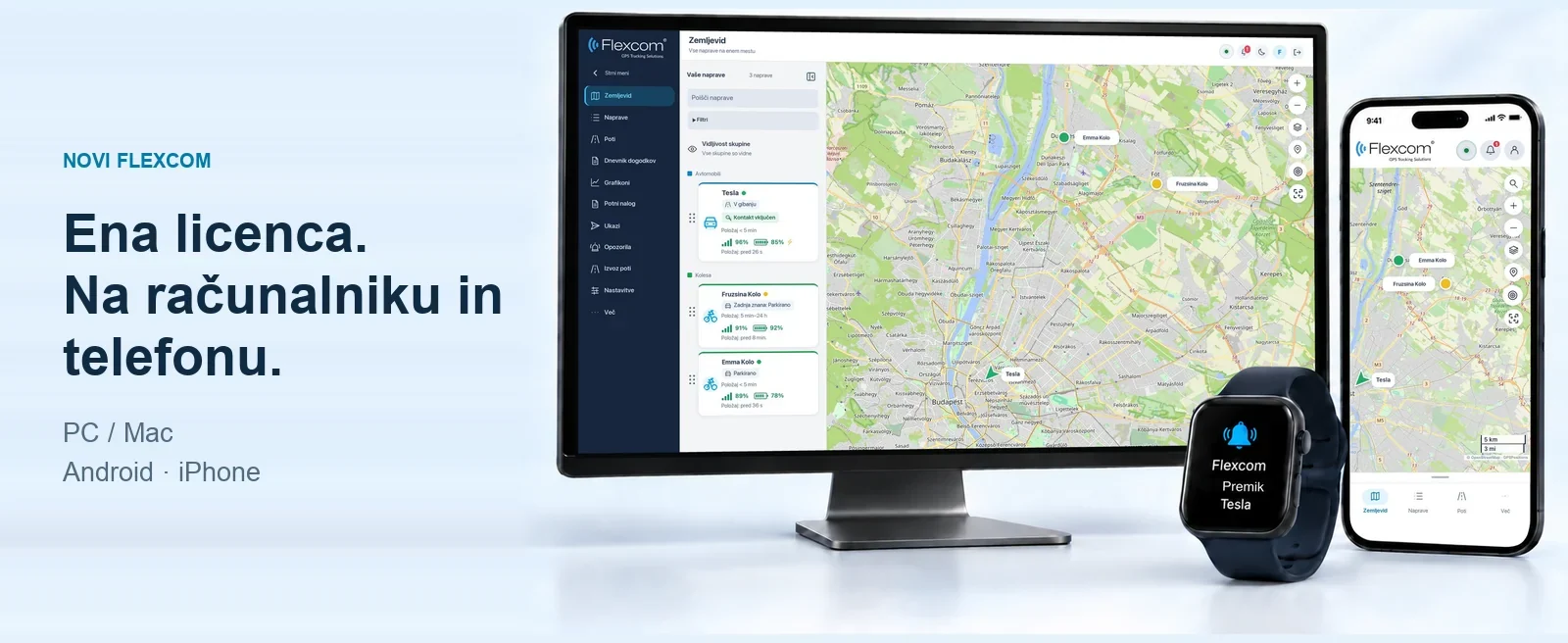
Več prostora za zemljevid
Bolj kompakten meni, urejen seznam naprav in lažje pregledni upravljalni gumbi.
Zasnovano tudi za telefon
Do pogosto uporabljenih funkcij lahko hitro dostopate iz spodnje navigacije.
Pomoč tam, kjer jo potrebujete
Izklopljivi prikazi, opisi po temah in kratka videonavodila.
CELOTEN PRIKAZ
10 temi, vsi pomembni koraki.
Izberite funkcijo: za vsako boste našli slikovni povzetek ter videoposnetek za računalnik in telefon.
Razpoložljiva dejanja določajo naprava, licenca in vaša pooblastila.
01 / ORIENTACIJA
Vaše naprave na enem zemljevidu.
Seznam naprav, imenske oznake in oznake osveženosti vam pomagajo pri orientaciji. Z iskanjem lahko najdete napravo, nato pa odprete njeno podrobno kartico.
- Iskanje po imenu in filtriranje po skupinah
- Zadnji znani položaj in njegov čas
- Zložljiv meni, več prostora za zemljevid
02 / UREJANJE
Pregleden seznam naprav z lastnimi skupinami.
Napravam dodelite lahko prepoznavna imena in jih razvrstite na primer po vozilu, družinskem članu ali nalogi. Barve skupin in vrstni red naprav vam pomagajo pri orientaciji na zemljevidu in v seznamu.
- Ustvarjanje skupin z imenom in barvo
- Sprememba imena naprave in dodelitve skupini
- Nastavitev vrstnega reda naprav in skupin
03 / ISKANJE
Celotna zgodovina poti.
Izberite napravo in časovno obdobje, nato si oglejte prevoženo pot. Poleg seznama voženj in postankov lahko na zemljevidu najdete tudi, kje in za koliko časa se je vozilo ustavilo.
- Poizvedba z začetnim in končnim časom
- Povzetek razdalje, trajanja in postankov
- Oznake P in podrobni podatki o postankih
04 / MERITVENI PODATKI
Oglejte si spreminjanje vrednosti.
Na diagramu lahko na primer pregledate potek hitrosti v izbranem obdobju. Z premikom na merilno točko lahko preberete vrednost in čas, nato pa zožite obravnavani odsek. Izbirne meritve so odvisne od naprave in prejetih podatkov.
- Izbira naprave, meritve in obdobja
- Pregled merilnih točk in časovnih sprememb
- Prenos podatkov v datoteko CSV
05 / MESTA IN OBMOČJA
Označite pomembna mesta.
Na zemljevidu shranite svoje lokacije in druga pogosto uporabljena mesta. Določite lahko točke, krožna ali prostoročno narisana območja, nato pa jih razvrstite v skupine. S preklopom vidnosti lahko zemljevid prilagodite trenutni nalogi.
- Nastavitev imena mesta, opisa in skupine
- Urejanje točk in meja območij
- Prikaz in skritje shranjenih mest na zemljevidu
06 / OBVESTILA
Bodite obveščeni o pomembnih dogodkih.
Nastavite, ob katerih dogodkih in komu naj sistem pošlje obvestilo. Med podprtimi opozorili sta lahko na primer premik ali zapustitev označenega območja. Razpoložljive vrste in kanale določajo naprava, storitev in vaša pooblastila.
- Izbira naprave in vrste opozorila
- Določitev pogojev, obdobij in prejemnikov
- Predstavitev e-poštnih, SMS- in aplikacijskih potisnih obvestil
Potisna obvestila lahko prejemate na Android in iPhone. V nastavitvah telefona omogočite obvestila aplikacije.
07 / DELOVANJE NAPRAVE
Pošljite ukaz napravi.
Z razpoložljivimi ukazi za napravo lahko na primer pridobite položaj ali podatke o stanju. Pred pošiljanjem preverite izbrano napravo in način pošiljanja. Uspešno pošiljanje še ne pomeni nujno, da je naprava ukaz tudi izvedla.
- Izbira ukazov, ki jih naprava podpira
- Pošiljanje prek interneta ali SMS, kjer je na voljo
- Preverjanje dobroimetja za SMS in povratnih informacij o pošiljanju
08 / IZPISI IN POŠILJANJE
Podatki o vožnjah v izpisu.
V potnem nalogu lahko zaporedno vidite odseke vožnje in postanke, časovne oznake, kraje ter prevoženo razdaljo. Rezultat lahko pregledate tudi na zaslonu ali ga prenesete. Predstavitev vas vodi tudi skozi nastavitev enkratnega in rednega e-poštnega pošiljanja.
- Določitev naprave in obdobja poizvedbe
- Podatki o vožnji in postankih, izvoz v Excel in PDF
- Nastavitev prejemnikov in samodejnih časov pošiljanja
Za samodejno pošiljanje določite prejemnike, obdobje in urnik pošiljanja.
09 / DOGODKI IN POVRATNE INFORMACIJE
Poiščite nazaj, kaj se je zgodilo.
V dnevniku dogodkov lahko skupaj pregledate opozorila, povratne informacije ukazov in dogodke računa. Filtrirajte po napravi, obdobju in vrsti dogodka, nato odprite podrobnosti iskane postavke.
- Filtriranje po napravi, datumu in vrsti dogodka
- Odpiranje podrobnih podatkov o dogodku
- Potrditev obdelanih opozoril in izvoz zadetkov
10 / DOSTOPI
Dostop, kot ga odobrite vi.
Določite, katere naprave in podatke lahko vidi drugi uporabnik ter katera dejanja lahko izvaja. Za deljenje lahko nastavite tudi potek veljavnosti in dostop do preteklih podatkov. Med svojimi in deljenimi napravami lahko preklapljate z gumbom profila zgoraj desno.
- Izbira deljenih naprav in dovoljenj
- Nastavitev poteka veljavnosti in razpoložljive zgodovine
- Hitro preklapljanje med lastnimi in deljenimi profili
IPHONE IN ANDROID
Enak sistem.
Prilagojeno telefonu.
Oglejte si svoje naprave, poizvedite pot ali preverite opozorila. Mobilni prikaz je priročen tudi na manjšem zaslonu.
Slike prikazujejo novo mobilno aplikacijo.
Mobilna aplikacija in push obvestila za iPhoneSpoznajte korake.
Uporabljajte samozavestno.
Izberite temo in si oglejte korake opravila na svoji napravi.
Brskanje med navodili