
Bekanta uppgifter.
Tydligare gränssnitt.
GPSPositions har förnyats. Ta reda på var du hittar dina enheter, tidigare rutter och inställningarna i det nya gränssnittet.
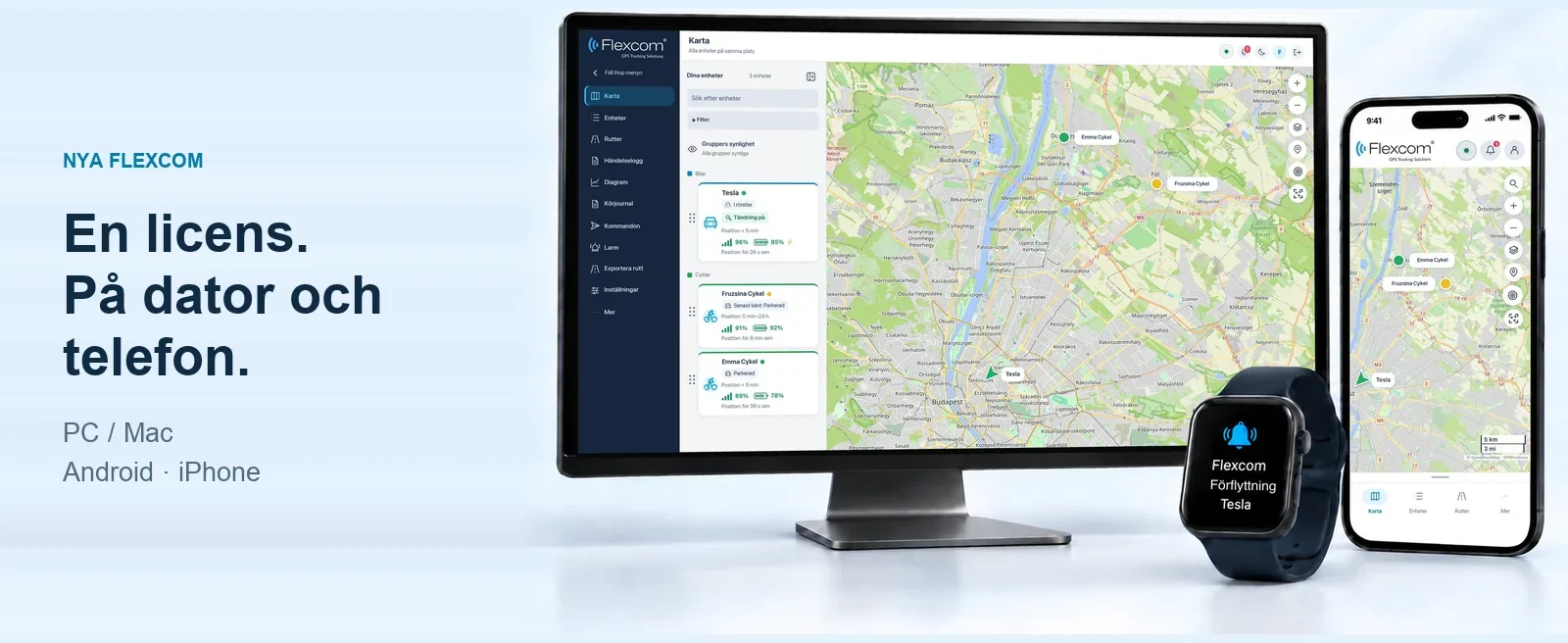
Mer plats för kartan
En kompaktare meny, en ordnad enhetslista och lättöverskådliga kontrollknappar.
Utformat även för telefon
Du når snabbt de funktioner du använder varje dag från den nedre navigeringen.
Hjälp där du behöver den
Avstängbara genomgångar, avsnittsvisa beskrivningar och korta videoguider.
DEN FULLSTÄNDIGA GENOMGÅNGEN
10 ämnen, alla viktiga steg.
Välj en funktion: för varje funktion hittar du en bildsammanfattning samt dator- och telefonvideo.
De tillgängliga åtgärderna bestäms av enheten, licensen och dina behörigheter.
01 / ORIENTERING
Dina enheter på en karta.
Enhetslistan, namnetiketterna och uppdateringsindikatorerna hjälper dig att orientera dig. Med en sökning kan du hitta enheten och sedan öppna dess detaljerade informationskort.
- Sökning efter namn och filtrering efter grupp
- Senast kända position och tidpunkt
- Hopfällbar meny, mer plats för kartan
02 / ORGANISERING
Tydlig enhetslista med egna grupper.
Ge dina enheter lätt igenkännbara namn och ordna dem till exempel efter fordon, familjemedlem eller uppgift. Gruppfärgerna och enheternas ordningsföljd hjälper dig att orientera dig både på kartan och i listan.
- Skapa grupper med namn och färg
- Ändra enhetsnamn och grupptillhörighet
- Ställ in ordningen för enheter och grupper
03 / SÖKNING
En resas fullständiga historia.
Välj en enhet och en tidsperiod och granska sedan den körda rutten. Förutom listan över kör- och stoppavsnitt kan du också på kartan se var fordonet stannade och hur länge.
- Sökning med start- och sluttid
- Sammanställning av avstånd, varaktighet och stopp
- P-markeringar och detaljerade uppgifter om stoppen
04 / MÄTDATA
Se hur värdena förändras.
I diagrammet kan du till exempel följa hur hastigheten utvecklas under den valda perioden. Genom att gå till en mätpunkt kan du läsa av värdet och tidpunkten och sedan avgränsa det granskade avsnittet. De valbara mätningarna beror på enheten och de mottagna uppgifterna.
- Välj enhet, mätning och tidsperiod
- Översikt över mätpunkter och förändringar över tid
- Ladda ned data till CSV-fil
05 / PLATSER OCH OMRÅDEN
Markera viktiga platser.
Spara dina anläggningar och andra ofta använda platser på kartan. Du kan ange punkter, cirkulära eller fritt ritade områden och sedan ordna dem i grupper. Genom att slå på eller av synligheten kan du anpassa kartan efter den aktuella uppgiften.
- Ställ in platsnamn, beskrivning och grupp
- Redigera punkter och områdesgränser
- Visa och dölj sparade platser på kartan
06 / NOTIFIERINGAR
Få information om viktiga händelser.
Ställ in vid vilken händelse och till vem systemet ska skicka en notifiering. Bland de stödda larmen kan till exempel rörelse eller att lämna ett markerat område ingå. Vilka typer och kanaler som kan väljas bestäms av enheten, tjänsten och dina behörigheter.
- Välj enhet och larmtyp
- Ange villkor, tidsperioder och mottagare
- Visa e-post-, SMS- och appbaserade push-notifieringar
Du kan ta emot push-notifieringar på både Android och iPhone. Aktivera appnotiser i telefonens inställningar.
07 / ENHETSÅTGÄRDER
Skicka ett kommando till enheten.
Med kommandon som är tillgängliga för enheten kan du till exempel begära position eller statusdata. Kontrollera den valda enheten och sändningssättet innan du skickar. Att sändningen lyckas betyder inte nödvändigtvis att enheten också har utfört kommandot.
- Välj kommandon som stöds av enheten
- Internetsändning eller SMS-sändning, där det är tillgängligt
- Kontroll av SMS-kredit och sändningsbekräftelse
08 / RAPPORTERING OCH SÄNDNING
Resans uppgifter i en rapport.
I körjournalen kan du se körsträckor och stopp i följd, tillsammans med tider, platser och körd sträcka. Du kan även granska resultatet på skärmen eller ladda ned det. Genom demon får du även vägledning i hur du ställer in engångs- och regelbunden e-postsändning.
- Ange enhet och frågeperiod
- Kör- och stoppdata, Excel- och PDF-export
- Ställ in mottagare och tider för automatisk sändning
För automatisk sändning anger du mottagare, period och sändningsschema.
09 / HÄNDELSER OCH BEKRÄFTELSER
Sök efter vad som hände.
I händelseloggen kan du se larm, bekräftelser på kommandon och kontohändelser samlade på ett ställe. Filtrera på enhet, period och händelsetyp och öppna sedan detaljerna för den post du söker.
- Filtrera efter enhet, datum och händelsetyp
- Öppna detaljerade händelseuppgifter
- Bekräfta behandlade larm och exportera träffar
10 / ÅTKOMSTER
Åtkomst, så som du tillåter den.
Ange vilka enheter och uppgifter den andra användaren får se och vilka åtgärder personen får utföra. För delningen kan du också ställa in utgångstid och åtkomst till historiska data. Du växlar mellan dina egna och delade enheter med profilikonen uppe till höger.
- Välj delade enheter och behörigheter
- Ställ in utgångstid och tillgänglig historik
- Snabb växling mellan egna och delade profiler
IPHONE OCH ANDROID
Samma system.
Anpassat för telefon.
Titta på dina enheter, begär en rutt eller kontrollera larmen. Mobilvyn fungerar smidigt även på en mindre skärm.
Bilderna visar den nya mobilappen.
Mobilapp och push för iPhoneLär dig stegen.
Använd det med säkerhet.
Välj ett ämne och se stegen för uppgiften på din egen enhet.
Bläddra bland guiderna