
Vertraute Aufgaben.
Übersichtlichere Oberfläche.
GPSPositions wurde überarbeitet. Erfahren Sie, wo Sie Ihre Geräte, früheren Routen und die Einstellungen in der neuen Oberfläche finden.
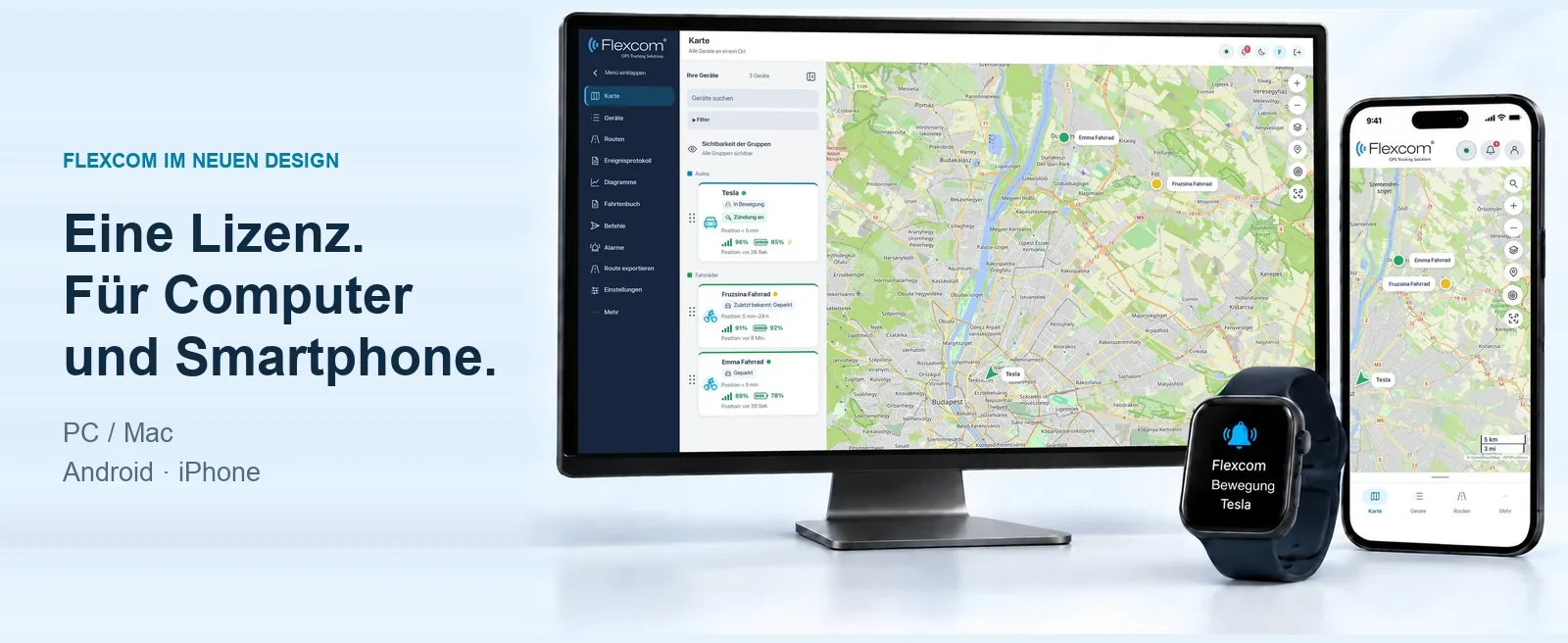
Mehr Platz für die Karte
Kompakteres Menü, übersichtliche Geräteliste und leichter erfassbare Bedienelemente.
Auch für das Telefon konzipiert
Über die untere Navigation greifen Sie schnell auf die Funktionen zu, die Sie täglich nutzen.
Hilfe genau dort, wo Sie sie brauchen
Abschaltbare Einführungen, themenbezogene Beschreibungen und kurze Videoanleitungen.
DIE GESAMTE EINFÜHRUNG
10 Themen, alle wichtigen Schritte.
Wählen Sie eine Funktion aus: Zu jeder finden Sie eine Bildzusammenfassung sowie Videos für Computer und Telefon.
Die verfügbaren Aktionen werden durch das Gerät, die Lizenz und Ihre Berechtigungen bestimmt.
01 / ORIENTIERUNG
Ihre Geräte auf einer Karte.
Die Geräteliste, Namensschilder und Aktualitätsanzeigen helfen Ihnen bei der Orientierung. Mit einer Suche finden Sie das Gerät und können anschließend seine detaillierte Datenkarte öffnen.
- Suche nach Name und Gruppenfilter
- Zuletzt bekannte Position und deren Zeitpunkt
- Einklappbares Menü, mehr Platz für die Karte
02 / ORDNUNG
Übersichtliche Geräteliste mit eigenen Gruppen.
Geben Sie Ihren Geräten leicht erkennbare Namen und ordnen Sie sie beispielsweise nach Fahrzeug, Familienmitglied oder Aufgabe. Die Farbe der Gruppen und die Reihenfolge der Geräte helfen sowohl auf der Karte als auch in der Liste bei der Orientierung.
- Gruppen mit Namen und Farbe erstellen
- Gerätenamen und Gruppenzuordnung ändern
- Reihenfolge von Geräten und Gruppen festlegen
03 / WIEDERAUFFINDUNG
Die vollständige Geschichte einer Fahrt.
Wählen Sie ein Gerät und einen Zeitraum aus und sehen Sie sich anschließend die gefahrene Route erneut an. Neben der Liste der Fahr- und Halteabschnitte finden Sie auf der Karte auch, wo und wie lange das Fahrzeug angehalten hat.
- Abfrage mit Start- und Endzeitpunkt
- Zusammenfassung von Entfernung, Dauer und Stopps
- P-Markierungen und detaillierte Daten zu den Stopps
04 / MESSDATEN
Sehen Sie die Veränderung der Werte.
Im Diagramm können Sie beispielsweise den Verlauf der Geschwindigkeit im gewählten Zeitraum nachvollziehen. Wenn Sie zu einem Messpunkt gehen, lesen Sie den Wert und den Zeitpunkt ab und können anschließend den untersuchten Abschnitt eingrenzen. Die auswählbaren Messungen hängen vom Gerät und von den eingegangenen Daten ab.
- Gerät, Messung und Zeitraum auswählen
- Messpunkte und zeitliche Veränderungen im Überblick
- Daten in CSV-Datei herunterladen
05 / ORTE UND BEREICHE
Markieren Sie wichtige Orte.
Speichern Sie Ihre Standorte und andere häufig genutzte Orte auf der Karte. Sie können Punkte sowie kreisförmige oder frei gezeichnete Bereiche anlegen und diese anschließend in Gruppen ordnen. Durch das Ein- und Ausblenden können Sie die Karte an die aktuelle Aufgabe anpassen.
- Ortname, Beschreibung und Gruppe festlegen
- Punkte und Bereichsgrenzen bearbeiten
- Gespeicherte Orte auf der Karte ein- und ausblenden
06 / BENACHRICHTIGUNGEN
Bleiben Sie über wichtige Ereignisse informiert.
Legen Sie fest, bei welchem Ereignis das System wen benachrichtigen soll. Zu den unterstützten Alarmen kann beispielsweise eine Bewegung oder das Verlassen eines definierten Bereichs gehören. Die auswählbaren Typen und Kanäle werden durch das Gerät, den Dienst und Ihre Berechtigungen bestimmt.
- Gerät und Alarmtyp auswählen
- Bedingungen, Zeiträume und Empfänger angeben
- Einführung in E-Mail-, SMS- und App-Push-Benachrichtigungen
Push-Benachrichtigungen können Sie sowohl auf Android als auch auf iPhone erhalten. Aktivieren Sie die App-Benachrichtigungen in den Einstellungen Ihres Telefons.
07 / GERÄTEBEFEHLE
Senden Sie einen Befehl an das Gerät.
Mit den für das Gerät verfügbaren Befehlen können Sie beispielsweise Positionen oder Statusdaten abrufen. Prüfen Sie vor dem Senden das ausgewählte Gerät und die Versandart. Eine erfolgreiche Übermittlung bedeutet noch nicht unbedingt, dass das Gerät den Befehl auch ausgeführt hat.
- Auswahl der vom Gerät unterstützten Befehle
- Internetaus- oder SMS-Versand, sofern verfügbar
- Prüfung des SMS-Guthabens und der Rückmeldung zum Versand
08 / AUSWERTUNG UND VERSAND
Daten zu den Fahrten in einer Auswertung.
Im Fahrtenbuch sehen Sie Fahrabschnitte und Standzeiten nacheinander sowie Zeitpunkte, Orte und die zurückgelegte Strecke. Sie können das Ergebnis auch am Bildschirm prüfen oder herunterladen. Die Anleitung führt Sie außerdem durch die Einrichtung des einmaligen und des regelmäßigen E-Mail-Versands.
- Gerät und Abfragezeitraum angeben
- Fahr- und Standdaten, Excel- und PDF-Export
- Empfänger und automatische Versandzeitpunkte festlegen
Für den automatischen Versand geben Sie die Empfänger, den Zeitraum und die Versandplanung an.
09 / EREIGNISSE UND RÜCKMELDUNGEN
Suchen Sie nach, was passiert ist.
Im Ereignisprotokoll können Sie Alarme, Rückmeldungen zu Befehlen und Kontoeinträge gemeinsam einsehen. Filtern Sie nach Gerät, Zeitraum und Ereignisart und öffnen Sie dann die Details des gesuchten Eintrags.
- Filterung nach Gerät, Datum und Ereignisart
- Detaillierte Ereignisdaten öffnen
- Verarbeitete Alarme bestätigen und Treffer exportieren
10 / ZUGRIFFE
Zugriff, so wie Sie ihn freigeben.
Legen Sie fest, welche Geräte und Daten der andere Benutzer sehen darf und welche Aktionen er ausführen kann. Für die Freigabe können Sie auch eine Laufzeitbegrenzung und einen rückwirkenden Datenzugriff festlegen. Zwischen Ihren eigenen und freigegebenen Geräten können Sie über die Profil-Schaltfläche oben rechts wechseln.
- Auswahl der freigegebenen Geräte und Berechtigungen
- Ablauf und verfügbare Historie festlegen
- Schneller Wechsel zwischen eigenen und freigegebenen Profilen
IPHONE UND ANDROID
Dasselbe System.
Für das Telefon angepasst.
Sehen Sie Ihre Geräte ein, rufen Sie eine Route ab oder prüfen Sie die Alarme. Die mobile Ansicht ist auch auf kleineren Bildschirmen bequem zu nutzen.
Die Bilder zeigen die neue mobile App.
Mobile App und iPhone-PushMachen Sie sich mit den Schritten vertraut.
Nutzen Sie es mit Sicherheit.
Wählen Sie ein Thema aus und sehen Sie sich die Schritte der Aufgabe auf Ihrem eigenen Gerät an.
In den Anleitungen stöbern